1.Kom godt i gang
Klubadministrationen åbnes i browseren. Du behøver ikke installere noget, og du kan bruge den fra computer, tablet eller telefon. Dette kapitel er rundvisningen i rammen om alt det andet: log ind, find rundt, og hvad der skal sættes op den første uge.
Log ind
Log ind med den mailadresse, klubben har oprettet dig med. Administrationen og medlemsappen deler samme konto, så spiller du også selv i klubben, er det den samme adgangskode. Har du aldrig fået en adgangskode, eller har du glemt den, bruger du glemt-adgangskode på login-siden og får en mail inden for et minut.
- Åbn admin.racketr.app i browseren.
- Skriv mail og adgangskode, og tryk Log ind.
- Bruger klubben to-faktor, taster du bagefter den sekscifrede kode fra din app.
- Sæt et bogmærke, når du er inde, så du slipper for adressefeltet næste gang.
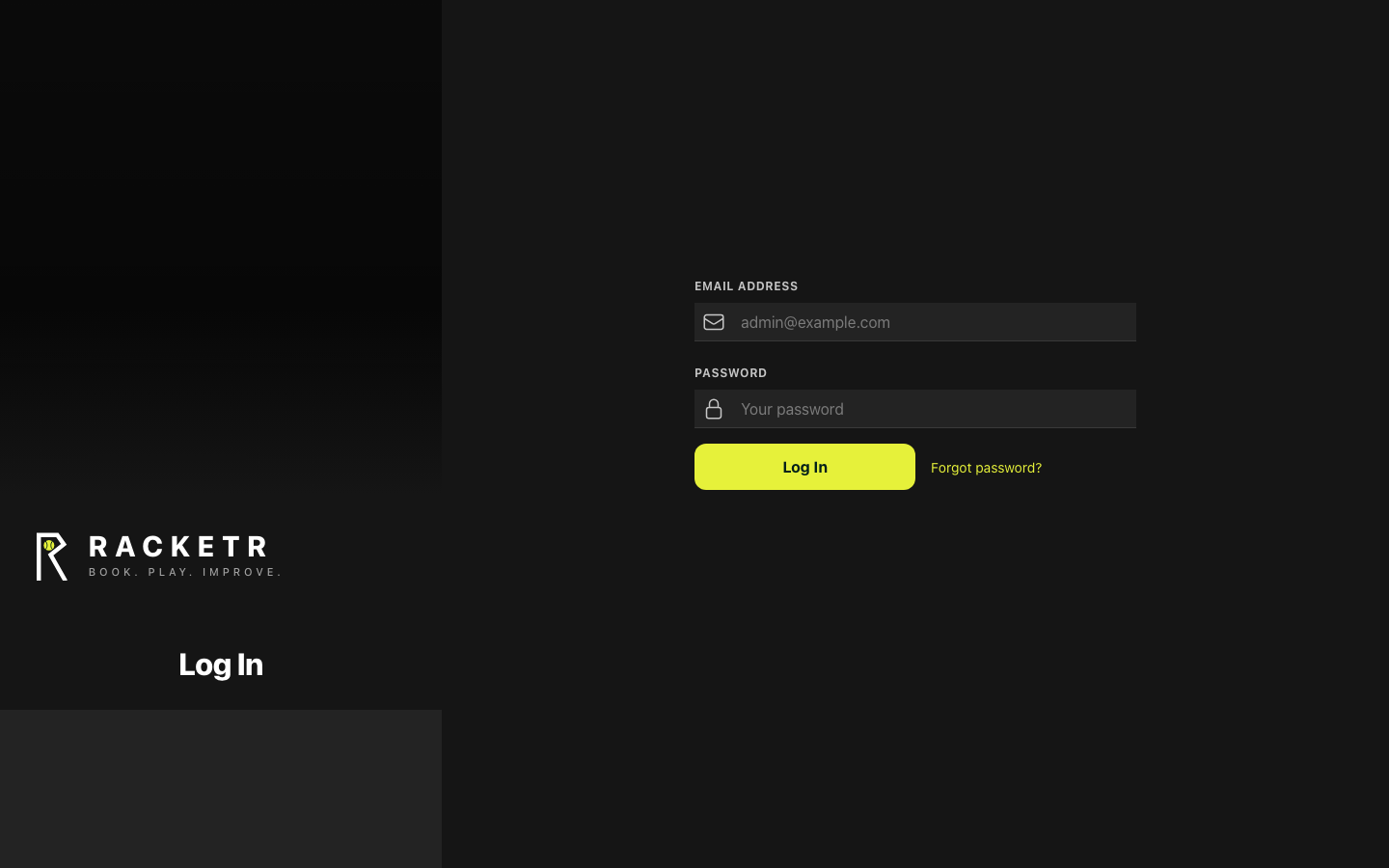
Har du en rolle i flere klubber, vælger du klub efter login. Klubbens navn står altid øverst på skærmen, så du kan se, hvilken klub du er ved at ændre noget i.
Sådan er skærmen bygget op
Tre områder, og de flytter sig aldrig. Menuen til venstre er grupperet efter emne. Midten er den side, du står på. Øverst til højre ligger hjælp, søgning, notifikationer, lys eller mørk visning og din egen profil, hvor du også skifter sprog. Alle sider følger samme rytme: en overskrift med en kort forklaring, så værktøjerne, og så data.
- Kig øverst til venstre for at se, hvilken klub du er i.
- Brug menuen til venstre til at skifte område.
- Brug øverste højre hjørne til hjælp, søgning og din profil.
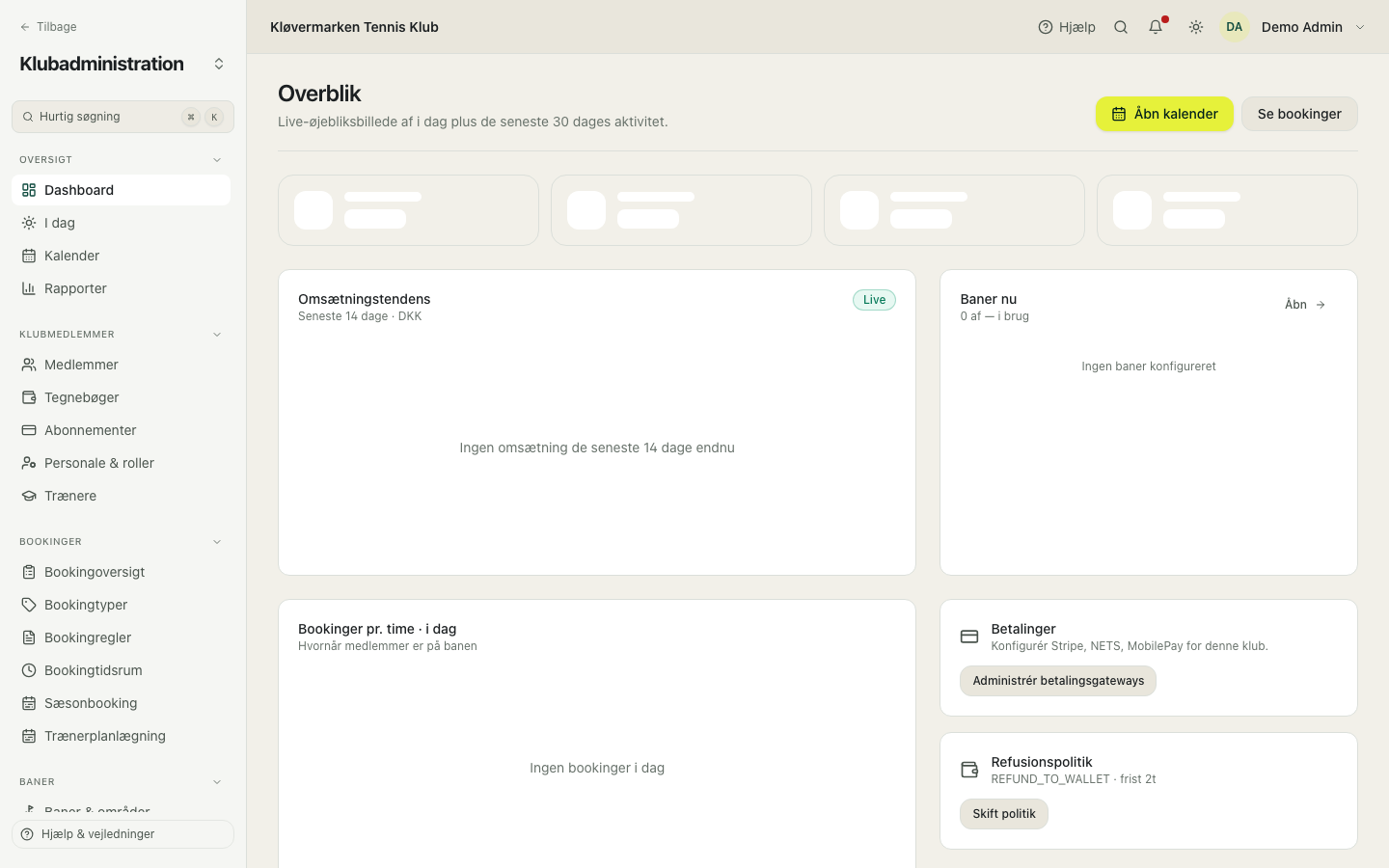
Sproget skifter du under din profil øverst til højre. Det ændrer kun det, du selv ser. Medlemmerne får mails og beskeder på deres eget sprog uanset hvad.
Menuen
Menuen følger klubbens hverdag frem for databasen: OVERSIGT (dashboard, i dag, kalender, rapporter), KLUBMEDLEMMER, BOOKINGER, BANER, DRIFT, BETALING & PRISER, ØKONOMI og INDSTILLINGER & LOG. Økonomi har sine egne underoverskrifter: FINANSBOGHOLDERI, UDSKRIFTER, KARTOTEKER og REGNSKAB. Klik på en overskrift for at folde en gruppe sammen, du ikke bruger.
- Klik på en gruppeoverskrift for at åbne eller lukke den.
- Klik på et punkt for at åbne siden.
- En hængelås betyder, at modulet ikke er med i klubbens aftale.
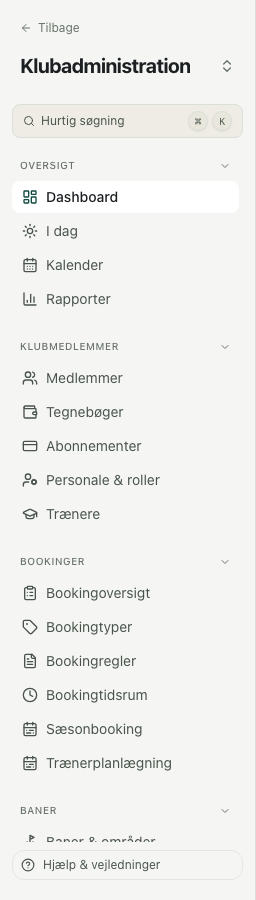
Et punkt med hængelås er ikke i stykker. Det er et modul, klubben ikke har købt eller ikke har slået til. Sig til, hvis I vil have det åbnet, så dukker det op uden at ændre noget andet i jeres data.
Hurtig søgning
Den hurtigste vej rundt i hele administrationen, og den ene genvej der er værd at lære. Tryk Cmd+K på Mac eller Ctrl+K på Windows, skriv navnet på en side eller et spørgsmål til denne håndbog, og spring direkte derhen. Medlemmer findes med søgningen på siden Medlemmer.
- Tryk Cmd+K eller Ctrl+K et vilkårligt sted i administrationen.
- Skriv det, du leder efter, for eksempel 'fakturaer' eller 'kort på fil'.
- Vælg resultatet med piletasterne og tryk Enter. Et afsnit i håndbogen åbner i en ny fane.
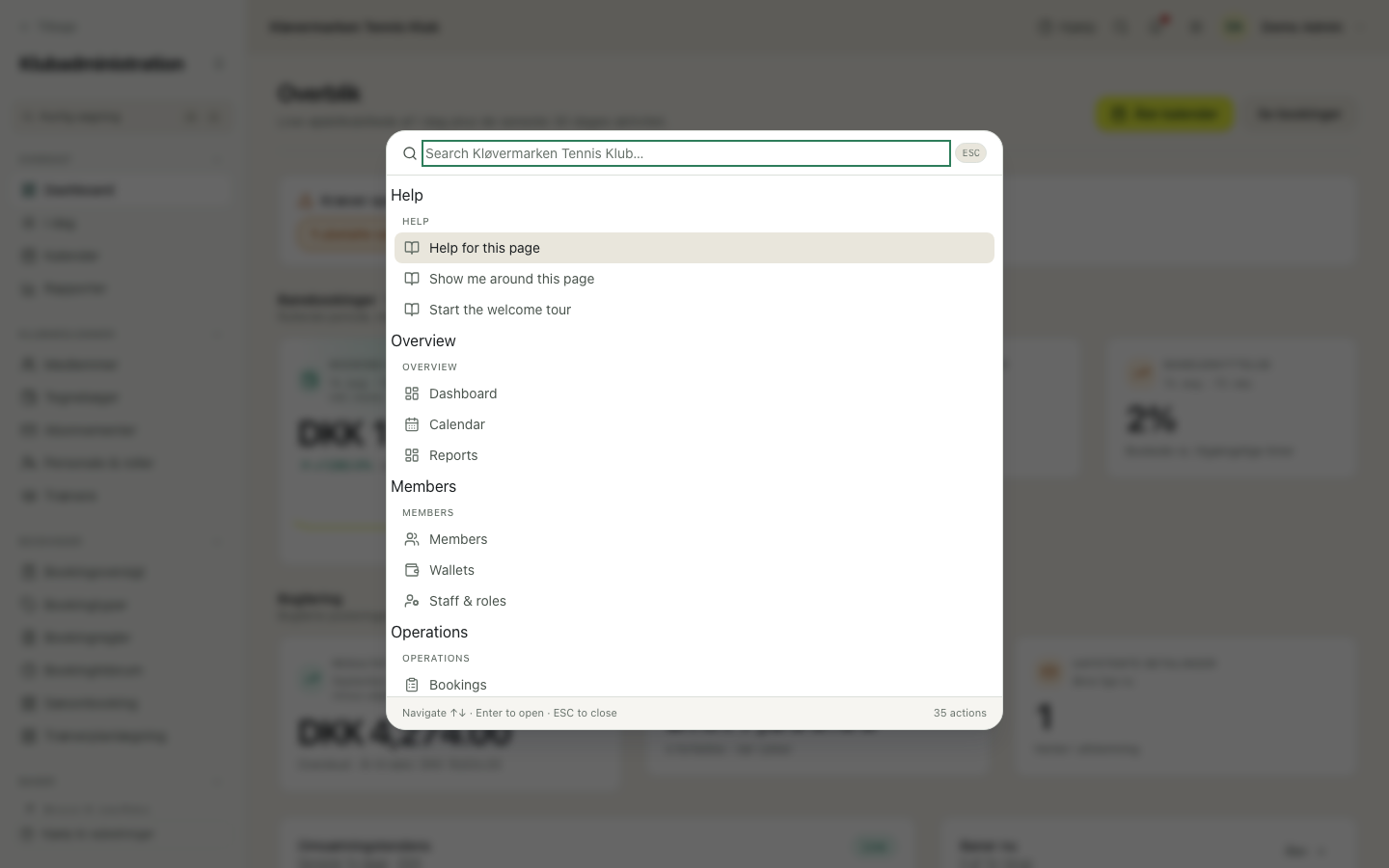
Søgningen kender skærmenes navne og hvert afsnit i denne håndbog, så du behøver aldrig huske, hvilken gruppe en side ligger i.
Hjælp på siden
Knappen Hjælp øverst til højre åbner hjælp til netop den side, du står på: korte opskrifter på de opgaver, man oftest har, og en rundvisning der peger på de rigtige knapper på skærmen.
- Åbn den side, du har brug for hjælp til.
- Klik Hjælp øverst til højre.
- Vælg en opskrift, eller start rundvisningen og få knapperne peget ud.
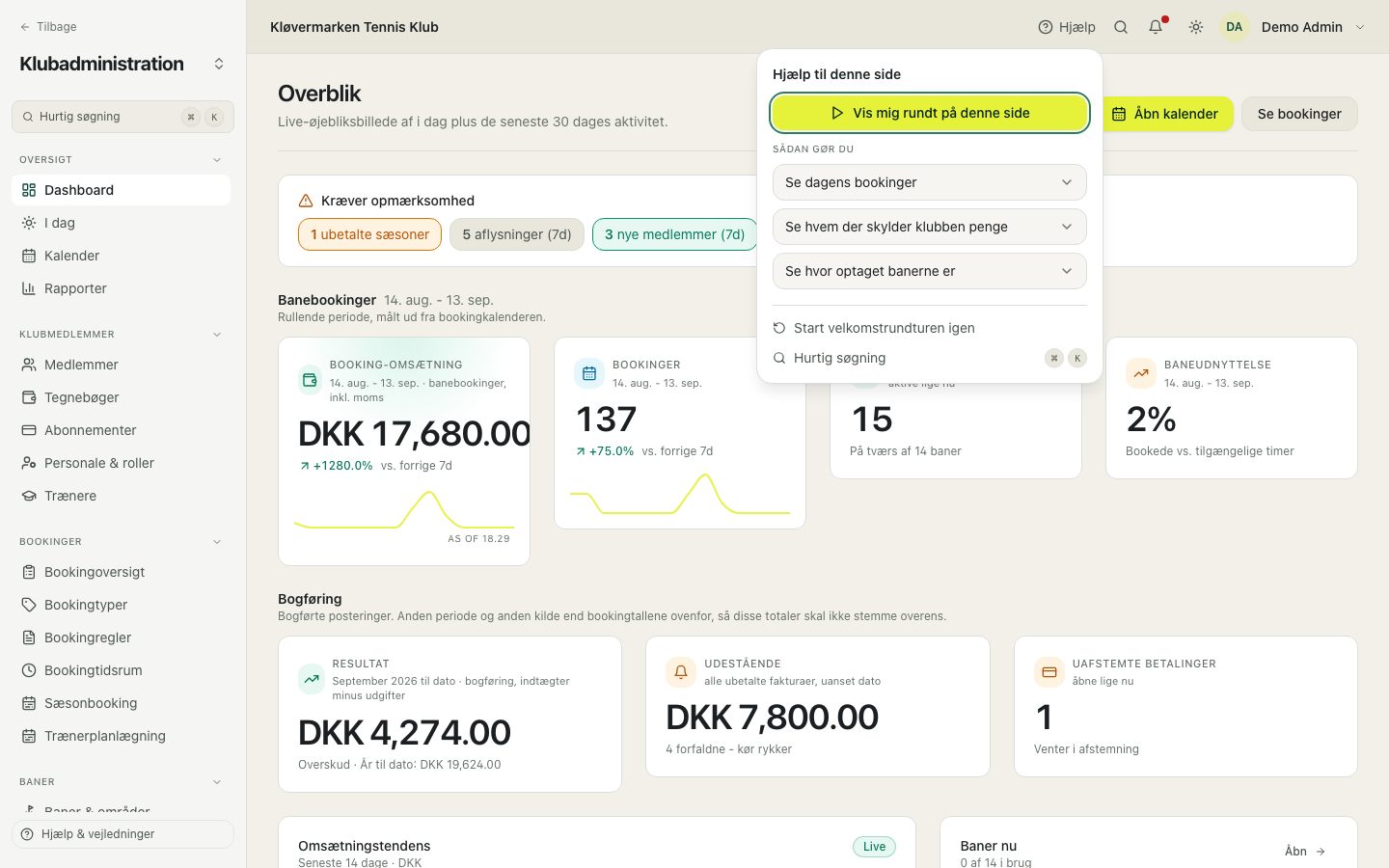
Rundvisningen ændrer ingenting og booker ingenting. Den er tryg at køre i en klub i drift midt på dagen.
Sådan tændes banebooking
En helt ny klub starter som et almindelig fællesskab: medlemmer og beskeder, ingen baner. Aktiveringen gør den til en bookingklub, og den laves én gang, af klubbens ejer. Den giver jer et udgangspunkt frem for en tom skærm: et standardområde, en standard bookingtype, det danske momskartotek og almindelige åbningstider. Alt det kan ændres bagefter, og aktiveringen kan rulles tilbage fra Indstillinger uden at miste data.
- Log ind som klubbens ejer og åbn Klubindstillinger.
- Start aktiveringen og udfyld klubbens oplysninger: valuta, CVR-nummer til fakturaer og afbudsfrist.
- Læs opsummeringen af, hvad der bliver oprettet, og bekræft.
- Gå Baner, Åbningstider og Priser igennem, før medlemmerne må booke.
Kun ejeren kan det her. Skriver siden, at det er forbeholdt ejeren, er du logget ind som personale, og så skal ejeren lige tage dette ene trin.
Den første uge, i rækkefølge
Sæt klubben op i den rækkefølge, systemet er afhængigt af. Hvert trin bygger på det forrige, og bytter man om på dem, er det den sædvanlige grund til, at noget ser forkert ud senere. Ti minutter pr. trin er normalt, bortset fra priser og medlemmer.
- Baner og områder: de fysiske baner, medlemmerne kan booke.
- Åbningstider: rammen om bookingskemaet.
- Banesæsoner: hvornår udendørsbanerne overhovedet er åbne.
- Bookingtyper og tidsvinduer: etiketterne og de navngivne perioder, priserne peger på.
- Priser: timepriserne pr. bane, periode og medlemskab.
- Bookingregler: hvor meget og hvor langt frem et medlem må booke.
- Medlemstyper og medlemmer: hvem klubben består af.
- Betalingsmetode: kontoen, pengene lander på.
- Økonomi: regnskabsår, kontoplan og kontering.
- Skriv til medlemmerne, og lav så den første booking selv som test.
Lav testbookingen fra medlemsappen, med et rigtigt kort hvis klubben tager kortbetaling. Det er den eneste måde at se hele kæden virke: tiden forsvinder fra skemaet, fakturaen udstedes, betalingen lander, og omsætningen bogføres.
2.Dashboard og rapporter
Dashboardet er klubbens morgenkaffe: hvad er kommet ind, hvor meget bliver der spillet, og hvad venter på en beslutning. Rapporterne er de samme tal, bare for en periode, du selv vælger.
Dashboard
Alt, der kræver en beslutning, ligger øverst: ubetalte sæsoner, kontingenter i restance, nye medlemmer, betalinger ingen har placeret. Nedenunder kommer omsætning, bookinger, aktive medlemmer og banebelægning for de seneste 30 dage samt en lille økonomistribe fra bogholderiet. Alle tal kan klikkes og fører hen til den side, hvor du handler på dem, så du sjældent har brug for menuen om morgenen.
- Læs kortene øverst og ryd det, du kan.
- Klik på et tal for at åbne listen bag det.
- Brug økonomistriben til at se, om noget er uplaceret eller forfaldent.
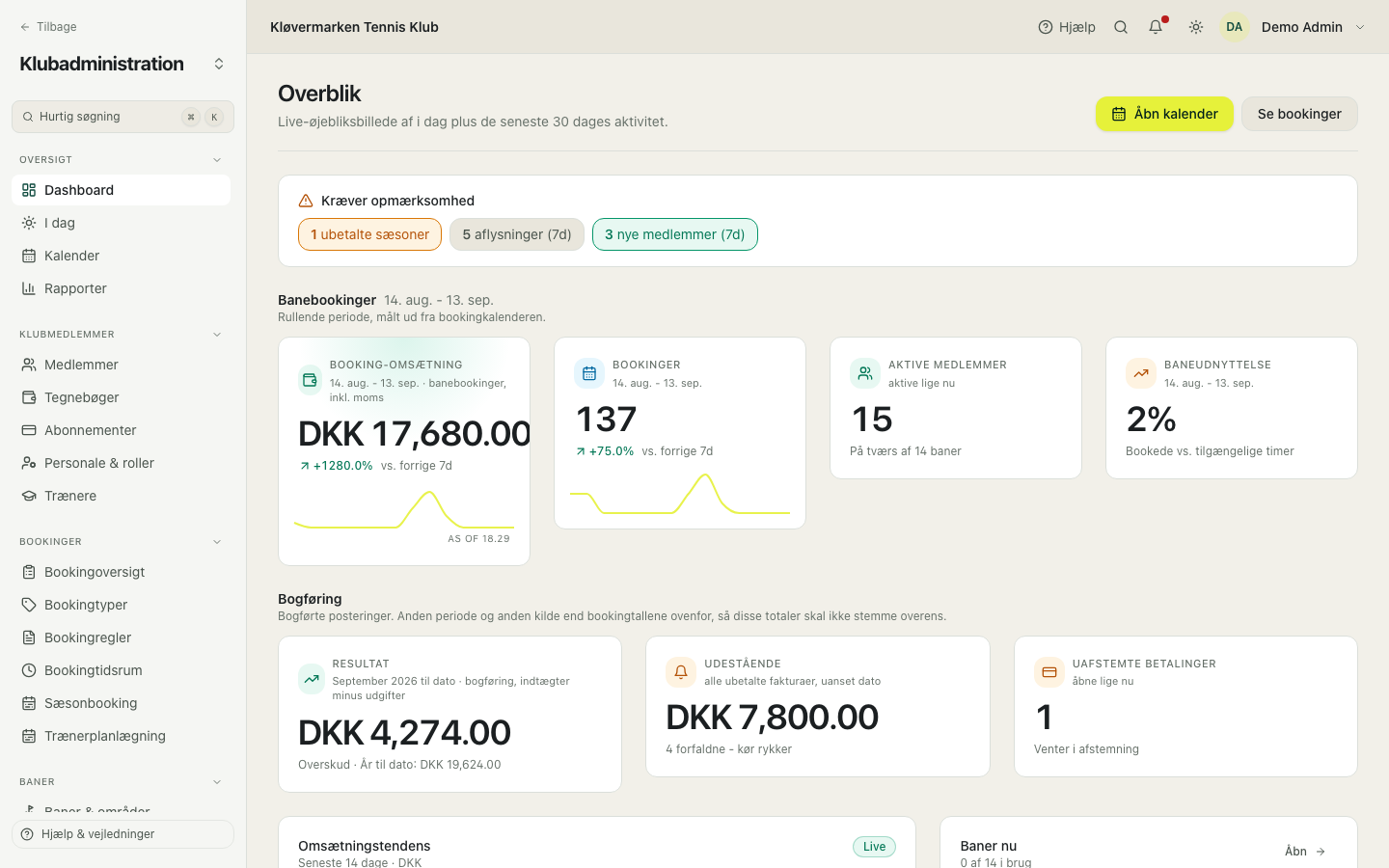
Bookingtallene og økonomitallene dækker forskellige perioder og kommer fra hver sit sted, så de skal ikke stemme med hinanden. Et tomt kort betyder, at der reelt ikke er noget at tage sig af.
Rapporter
Færdige rapporter: banebelægning pr. ugedag og time, omsætning pr. dag, onlinebetalinger, de flittigste bookere og de medlemmer, der oftest udebliver. Du kan også bygge din egen rapport over et kontointerval og en periode, gemme den og vende tilbage til den. Alt kan hentes til regneark.
- Vælg en rapport i listen til venstre.
- Sæt perioden og eventuelle filtre, og læs resultatet.
- Klik på en kolonneoverskrift for at sortere, eller hent som CSV til regneark.
- Vil du bygge din egen: vælg kontointervallet, navngiv den og gem.
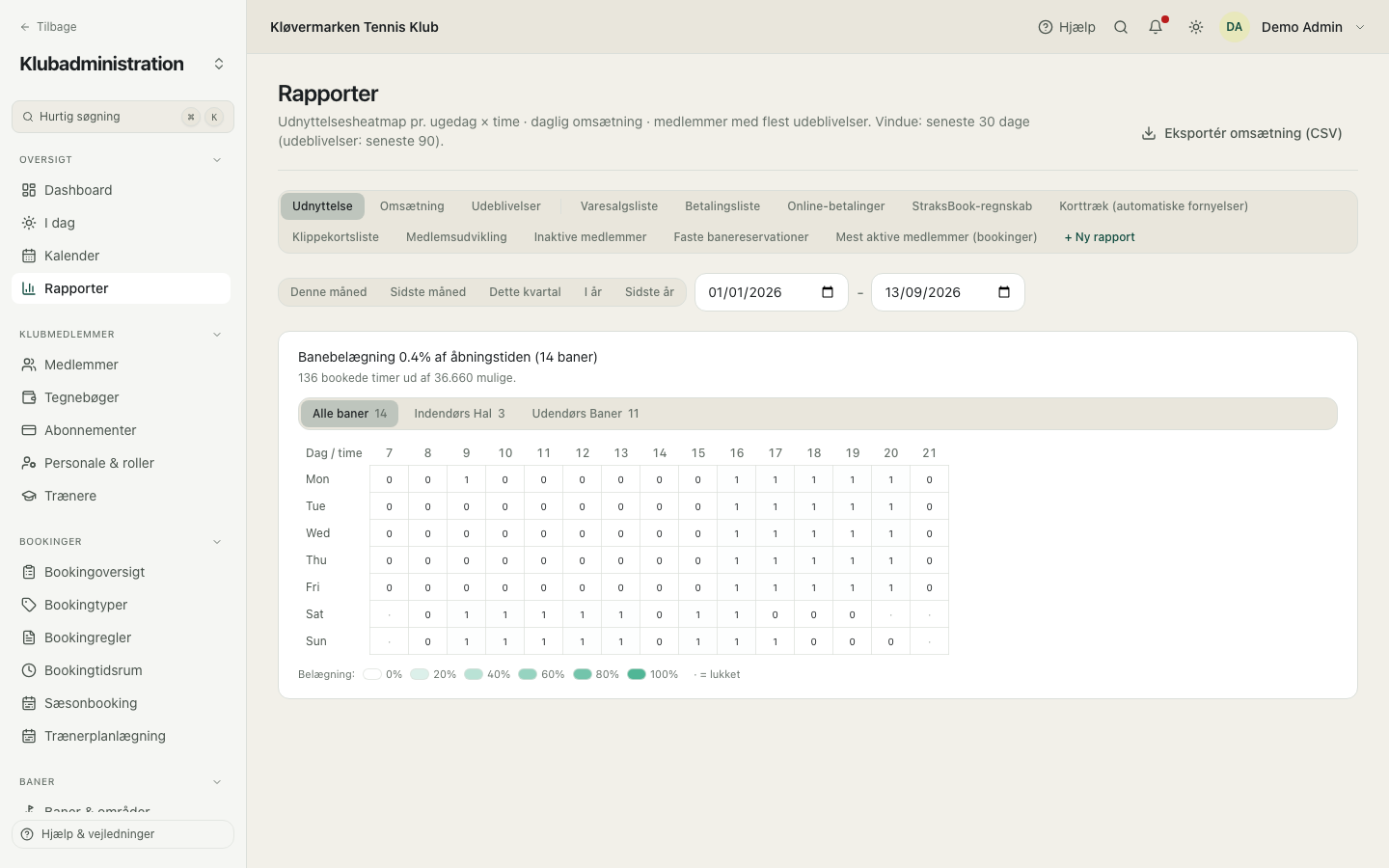
Belægningen måles mod de timer, banerne faktisk er åbne. Er udendørsbanerne lukket om vinteren, så skriv det under Banesæsoner, ellers ser klubben halvtom ud i januar.
3.Baner, områder og lys
Banerne er fundamentet under alt andet. Priser, regler, kalender og belægning bygger på den liste, du sætter op her, så det er værd at få rigtigt, inden medlemmerne kommer.
Baner og områder
En bane er én fysisk spilleflade, medlemmerne kan booke. Et område er en gruppe baner, for eksempel hallen, udendørsbanerne eller padel, og områder bruges i kalenderens filtre, i priser og i regler. Hver bane hører til én sport, og kun de sportsgrene, klubben har slået til i Indstillinger, kan vælges.
- Klik Tilføj bane og giv den det navn, medlemmerne kender, for eksempel 'Bane 1' eller 'Inde 3'.
- Vælg område, sport og underlag.
- Gem. Banen er med i kalenderen med det samme.
- Opret områderne først, hvis klubben har flere slags baner.
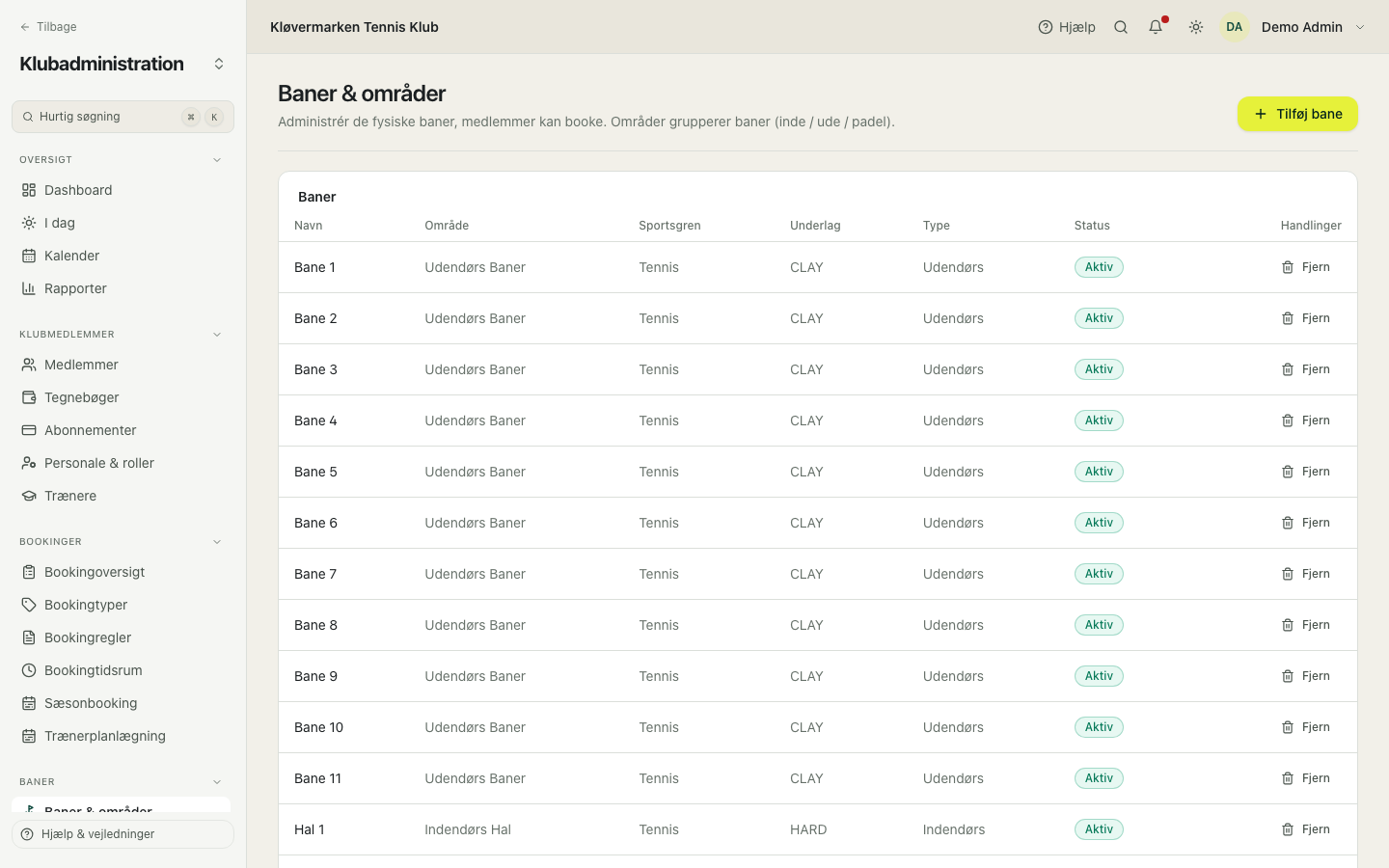
Slet ikke en bane for at tage den ud af drift i en periode. Sletning skjuler banen for booking og efterlader fremtidige bookinger strandet. Til reparation eller regnvejr bruger du en lukning i kalenderen. Til en hel sæson bruger du Banesæsoner.
Banesæsoner
En banesæson siger, hvornår en bane overhovedet er til rådighed, målt i måneder frem for timer. Udendørsbaner, der lukker om vinteren, hører til her. En sæson kan gentages hvert år, og så tæller kun måned og dag, så et vindue hen over nytår også virker.
- Klik Tilføj sæson og navngiv den, for eksempel 'Udendørs sommer'.
- Vælg, om den gælder hele klubben, et område eller enkelte baner.
- Sæt fra- og til-dato, og sæt flueben i gentages årligt, hvis det er det samme hvert år.
- Læs forhåndsvisningen af, hvad der ændrer sig, og gem.
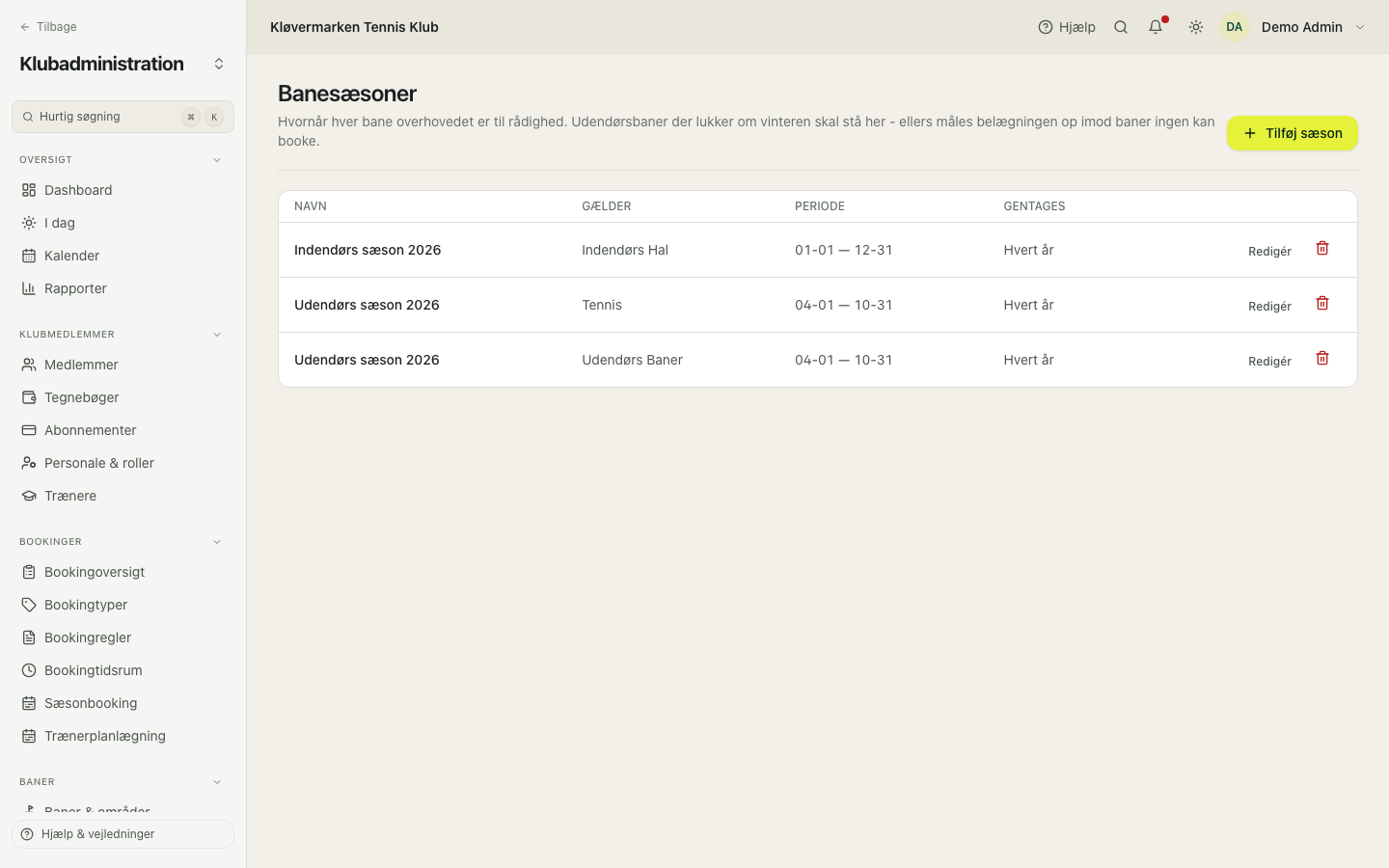
Det er også det, der gør belægningstallet ærligt. Uden banesæsoner måles belægningen mod baner, ingen kunne booke, og klubben ser ringere ud, end den er.
Belysning
Har klubben lysmodulet, følger lyset bookingkalenderen: tændt fem minutter før en booking, slukket fem minutter efter. Siden viser enheden ude i klubben, de lysgrupper den tænder, og hvilke baner der hører til hvilken gruppe. Du kan også tænde og slukke en gruppe i hånden, for eksempel til et klubarrangement.
- Se enheden øverst: grøn betyder, at den svarede, med tidspunktet for sidste kontakt.
- Opret en lysgruppe pr. samling af lamper, og et sikkert sluk-tidspunkt for klubben.
- Knyt hver bane til sin lysgruppe og vælg, om den skal følge dagslyset.
- Brug listen over næste tændinger til at se, hvad der sker de næste 24 timer.
Planen ligger på enheden ude i klubben, ikke kun på vores server, så aftenens lys virker også, hvis internettet går ned. Afbryderen i eltavlen er altid øverste myndighed.
4.Åbningstider
Åbningstiderne tegner rammen om bookingskemaet. Alt andet lægger sig oven på dem.
Åbningstider
Klubbens normale uge: hvornår den første tid starter, og hvornår den sidste slutter, pr. ugedag. Medlemmerne kan kun booke inden for åbningstiderne, og kalenderen tegner kun rækker inden for dem. En dag markeret som lukket har slet ingen tider.
- Sæt åbne- og lukketid for hver ugedag.
- Sæt flueben i lukket på de dage, klubben ikke åbner.
- Gem. Ændringer gælder nye bookinger, aldrig dem der allerede er lavet.
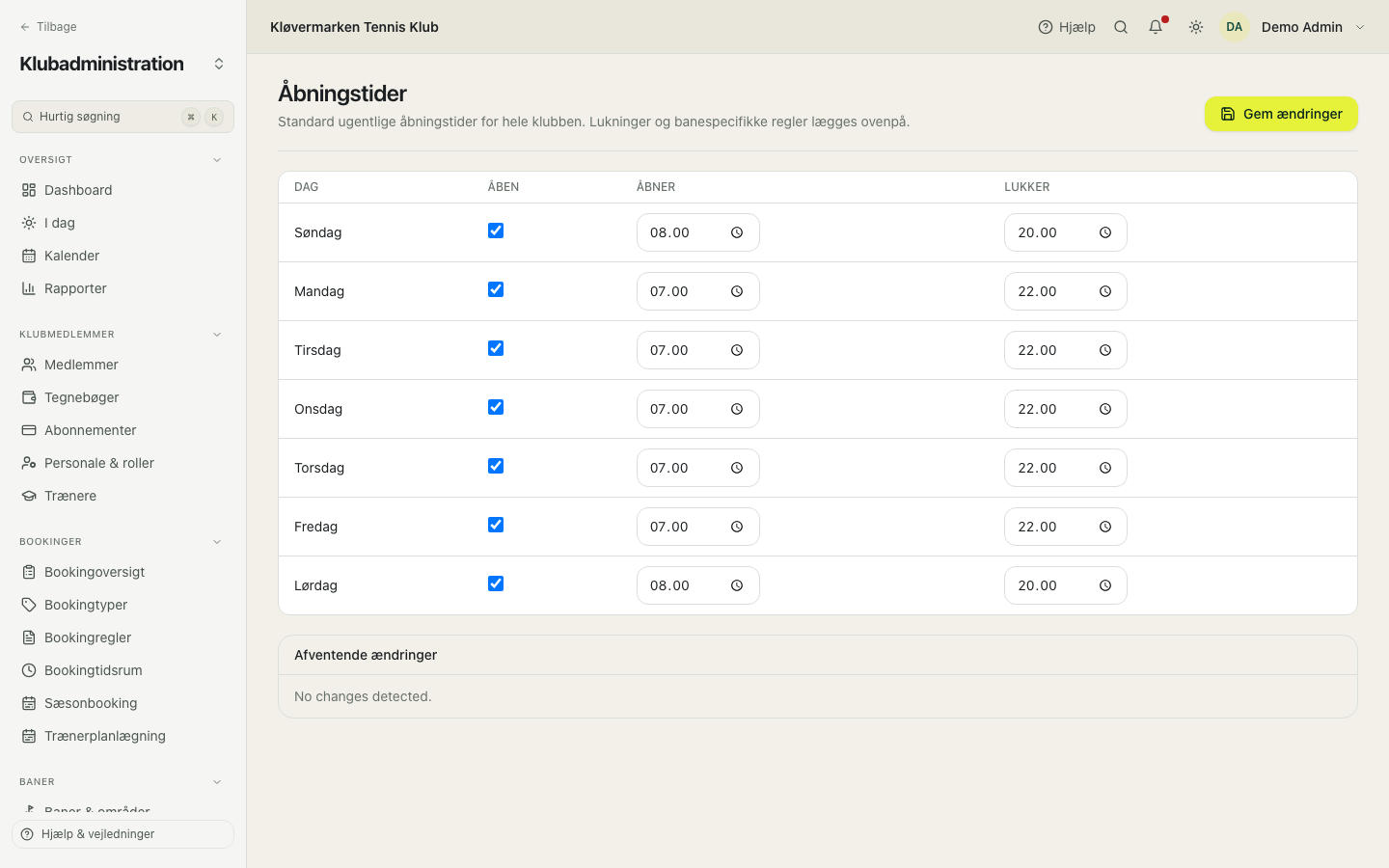
Åbningstider er klubbens normale uge, ikke undtagelserne. En enkelt lukkedag til stævne eller vedligehold hører hjemme i kalenderen som en lukning, og en hel sæson hører hjemme i Banesæsoner.
5.Tidsvinduer
Et tidsvindue er en navngiven periode, for eksempel prime time eller lavsæson. Du opretter det én gang og henviser til det fra priser og regler i stedet for at gentage klokkeslæt ti steder.
Tidsvinduer
Et vindue er et navn plus en liste af dag- og fra-til-tider, for eksempel Prime time = man-fre 16:00-21:00. Prisregler og bookingregler peger på vinduet, så når klubben ændrer, hvad der tæller som prime time, retter du det her ét sted, og alle priser følger med.
- Klik Nyt vindue og navngiv det i almindelige ord: Prime time, Lavsæson, Weekend.
- Tilføj de dage og tidsrum, vinduet består af.
- Gem. Vinduet kan nu vælges i prisregler og bookingregler.
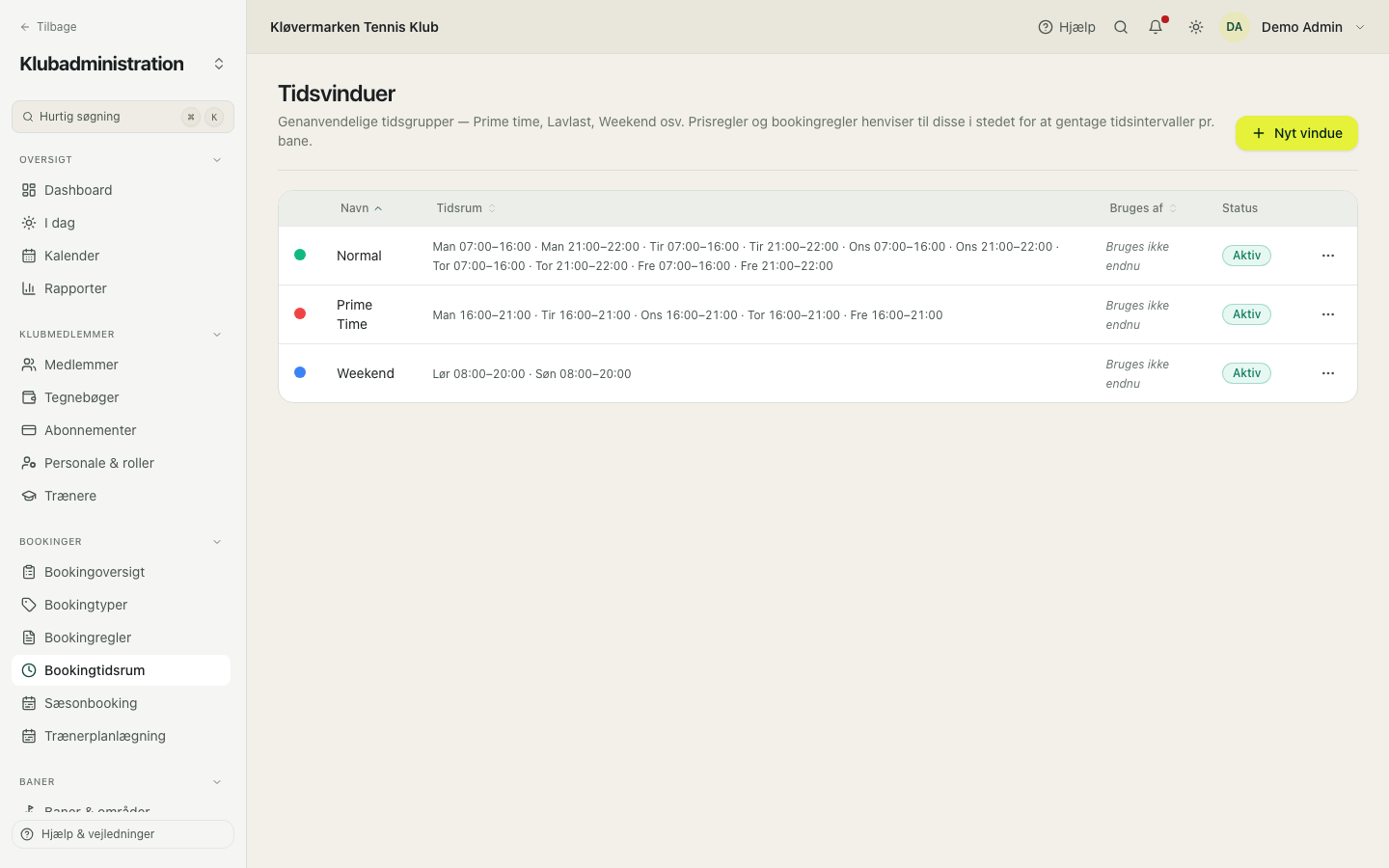
Kolonnen bruges af fortæller, hvor mange priser og regler der afhænger af et vindue. Et vindue i brug slettes aldrig helt: det markeres inaktivt, så gamle priser stadig giver mening.
6.Priser
Priser svarer på ét spørgsmål: hvad koster denne time på denne bane for denne person. Du sætter det op som regler, og ved booking vinder den mest specifikke regel.
Prisdesigneren
Den visuelle måde at sætte priser på: et skema med tidsvinduer ned ad siden og medlemstyper hen ad toppen. Skriv timeprisen i en celle, så skrives reglen bag den for dig. Basis er det, alle uden en fastsat medlemstype betaler, og en medlemskolonne slår Basis for netop den types medlemmer. En tom celle betyder, at prisen falder videre til den næste regel, der passer, eller til banens grundpris.
- Vælg omfanget øverst: hele klubben, ét område eller én bane.
- Skriv timeprisen i de celler, du vil sætte.
- Tryk Forhåndsvis for at se ugen, som medlemmerne vil se den.
- Anvend, når det ser rigtigt ud, eller kassér og start forfra.
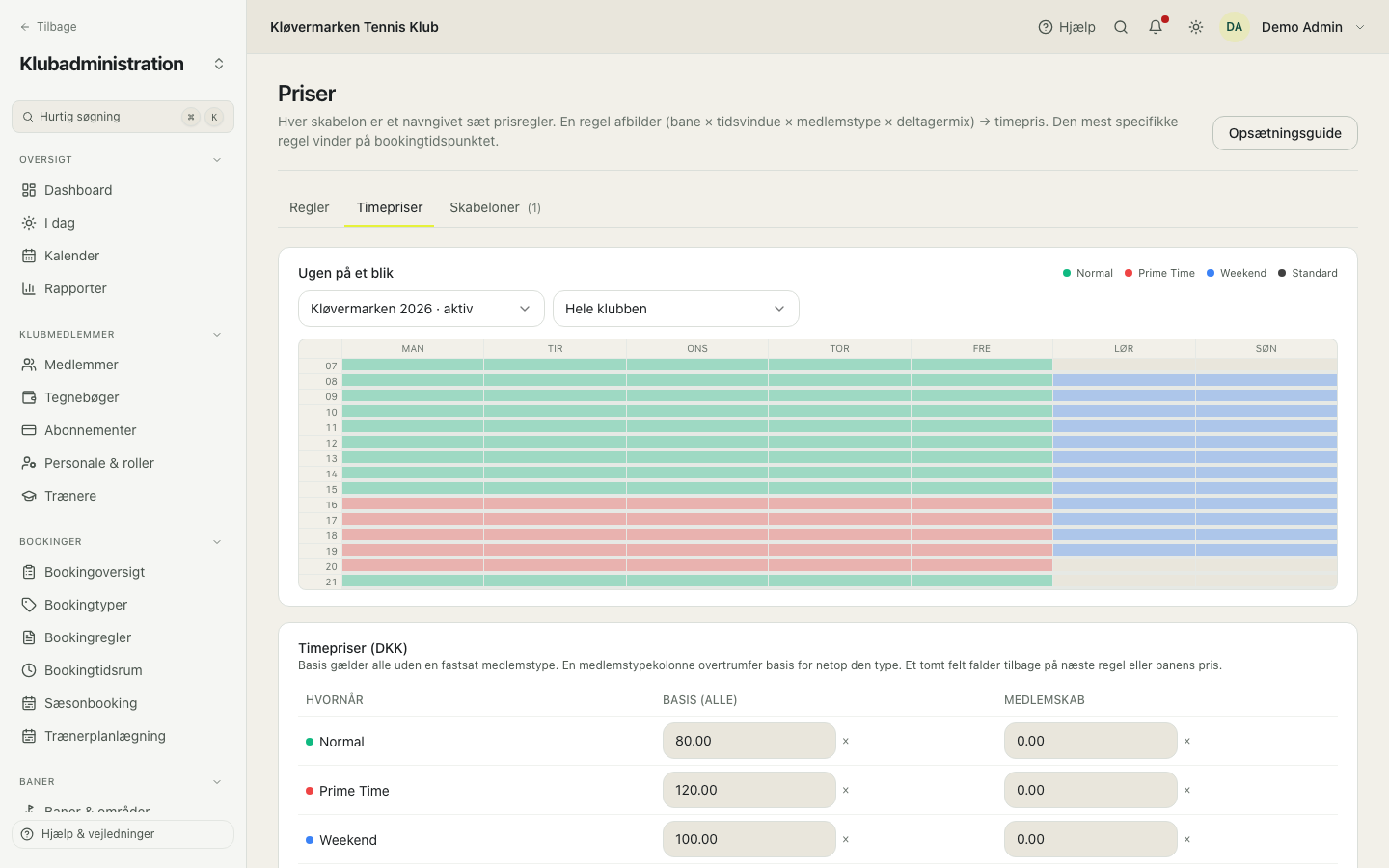
Står der blandet i en celle, har banerne i det omfang forskellige priser lige nu. Skriv et tal for at gøre dem ens, eller snævre omfanget ind til én bane og sæt dem hver for sig.
Prisregler
En prisregel kobler bane, tidsvindue, medlemstype og spillersammensætning til en timepris. Lad et felt stå tomt for at betyde 'alle'. Passer flere regler på den samme booking, vinder den mest specifikke: en regel bundet til en bane slår en for hele området, en regel på et tidsvindue slår en, der gælder hele døgnet, og en regel på en medlemstype slår en generel. Matchpointene vises, så du kan se, hvorfor en pris blev valgt.
- Åbn fanen Regler og klik Ny regel.
- Vælg bane, vindue, medlemstype og sammensætning. Tomt betyder alle.
- Skriv timeprisen og gem.
- Kontrollér resultatet med en testbooking i kalenderen.
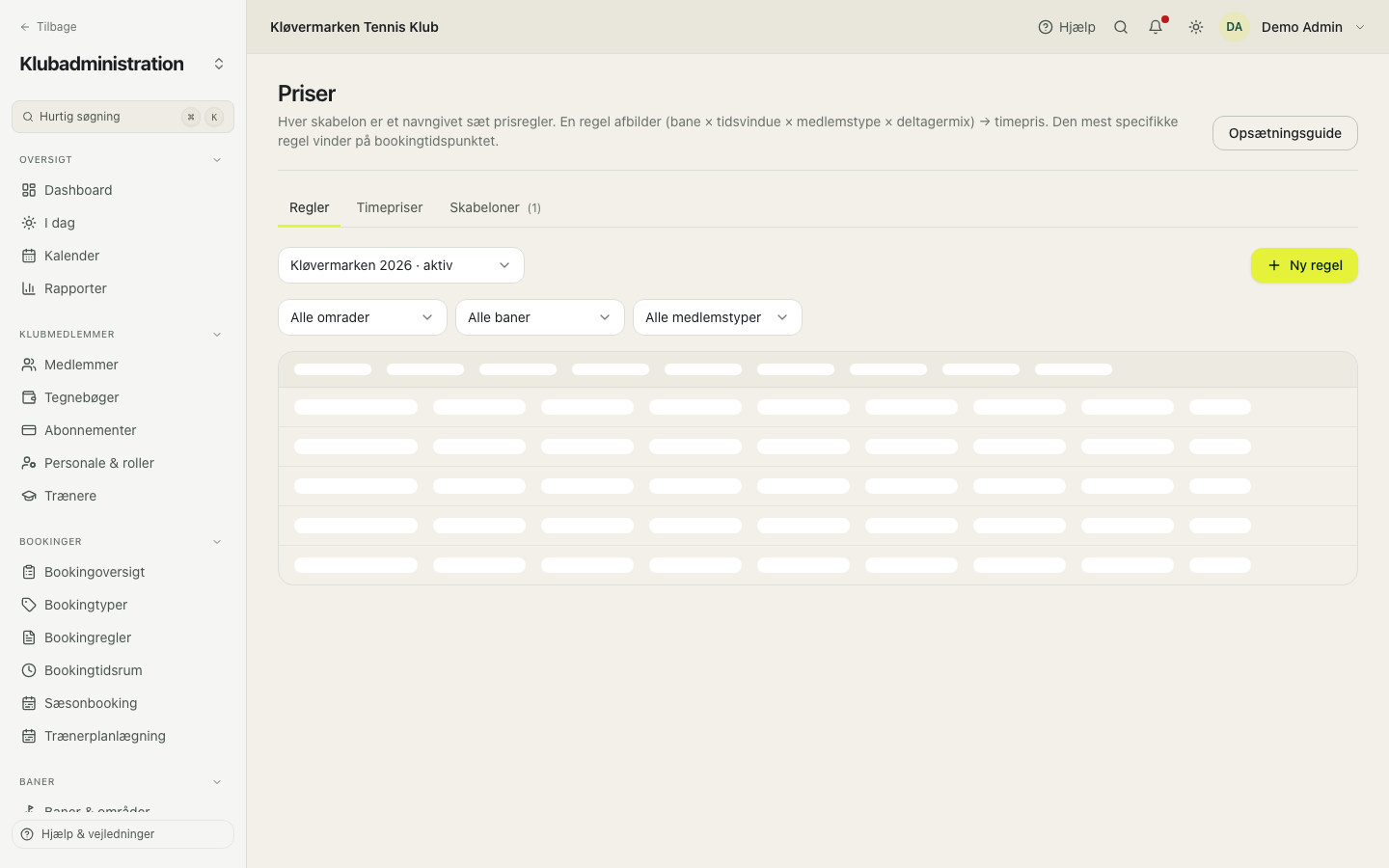
Hav altid én regel, hvor alt står tomt. Det er klubbens opsamlingspris, og det er den, der redder jer, når et medlem booker noget, ingen anden regel dækker.
Prisskabeloner
En skabelon er en navngiven samling prisregler, for eksempel '2026 standard' eller 'Sommer 2026'. Kun én skabelon er aktiv ad gangen, og bookinger bruger den aktive. Skabeloner gør, at du kan forberede næste sæsons priser uden at røre dagens.
- Åbn fanen Skabeloner og klik Ny skabelon.
- Navngiv den efter den periode, den dækker.
- Tilføj reglerne inde i skabelonen.
- Sæt den som aktiv skabelon, når perioden starter.
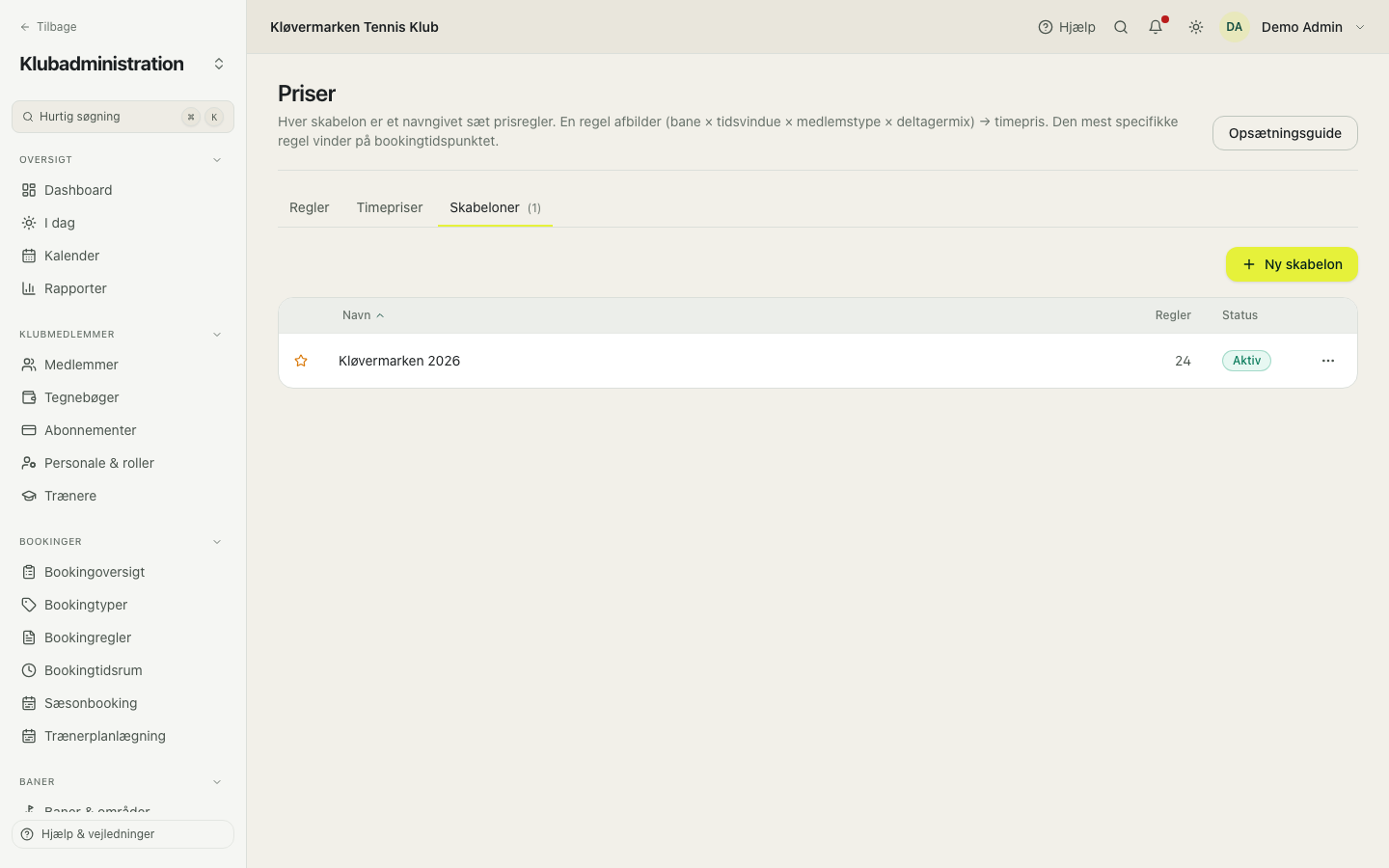
Sletter du en skabelon, slettes dens regler med, og bookinger falder tilbage på den aktive skabelon. Tag en kopi først, hvis du kan få brug for den igen.
Guidet prisopsætning
En guide i tre trin til en klub, der starter fra bunden: den foreslår de sædvanlige tidsvinduer, lader dig udfylde timepriserne pr. vindue og medlemstype, og slutter af med to fornuftige bookingregler. Ti minutter, og klubben kan tage sin første booking.
- Trin 1: ret eller fravælg de foreslåede tidsvinduer.
- Trin 2: udfyld timeprisen pr. vindue og medlemstype. Tomme celler bruger klubbens standardpris.
- Trin 3: godkend de to grundregler, og afslut.
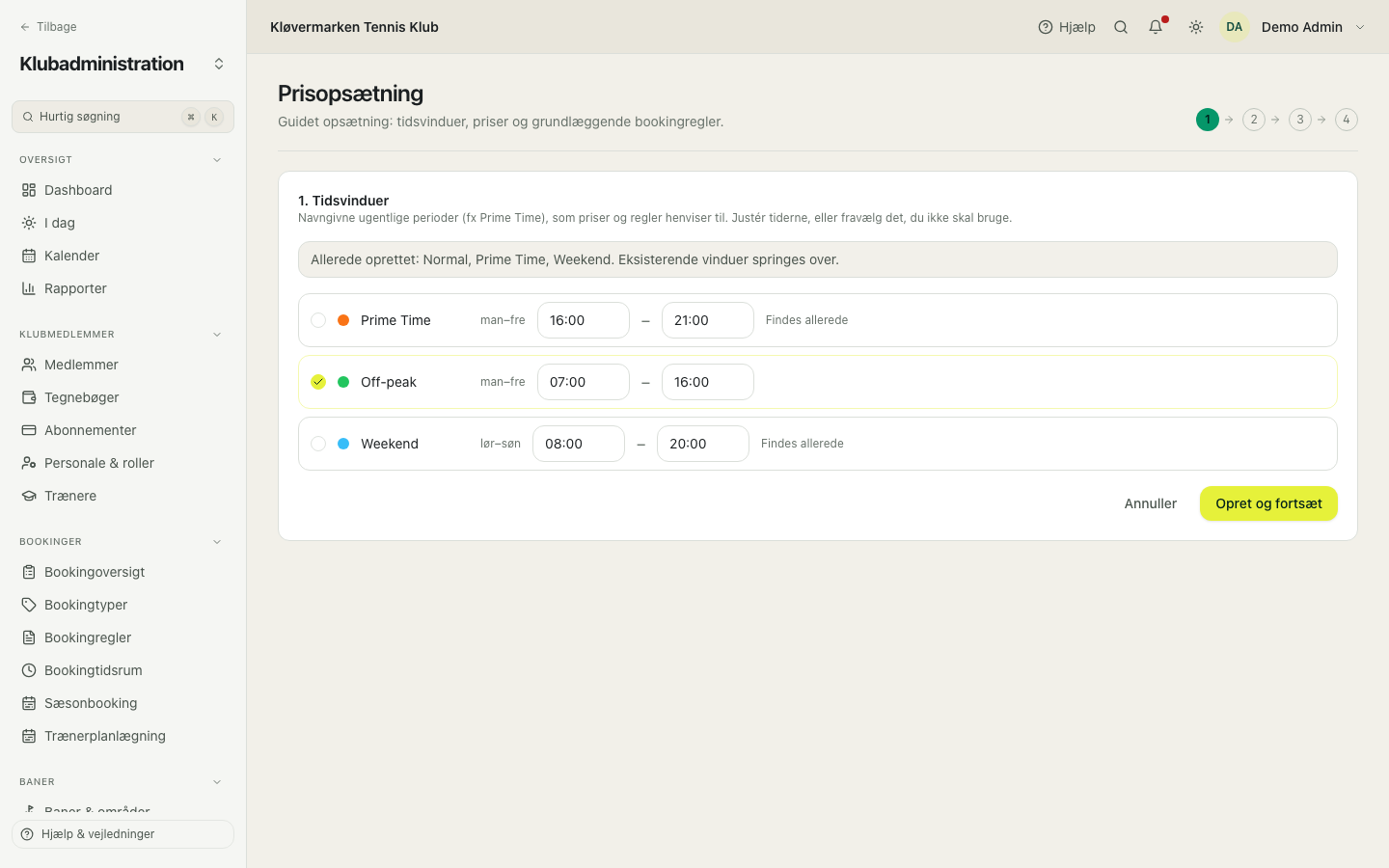
Alt, guiden opretter, er almindelige vinduer, priser og regler. Du kan ændre det hele bagefter, og intet er låst.
7.Bookingtyper og bookingregler
Typer er etiketten på en booking. Regler er grænserne for, hvem der må booke hvad, hvornår og hvor meget.
Bookingtyper
En bookingtype er bookingens kategori: single, double, træning, turnering eller lukning. Den giver bookingen farve i kalenderen, afgør om der betales for den, og det er den, bookingregler og sæsonbookinger peger på. Kalenderen kan ikke oprette en booking uden mindst én type.
- Klik Tilføj type og navngiv den.
- Vælg farve og hvad den bruges til: banebooking, sæson, hold, turnering eller lukning.
- Vælg, om bookinger af denne type koster penge.
- Gem.
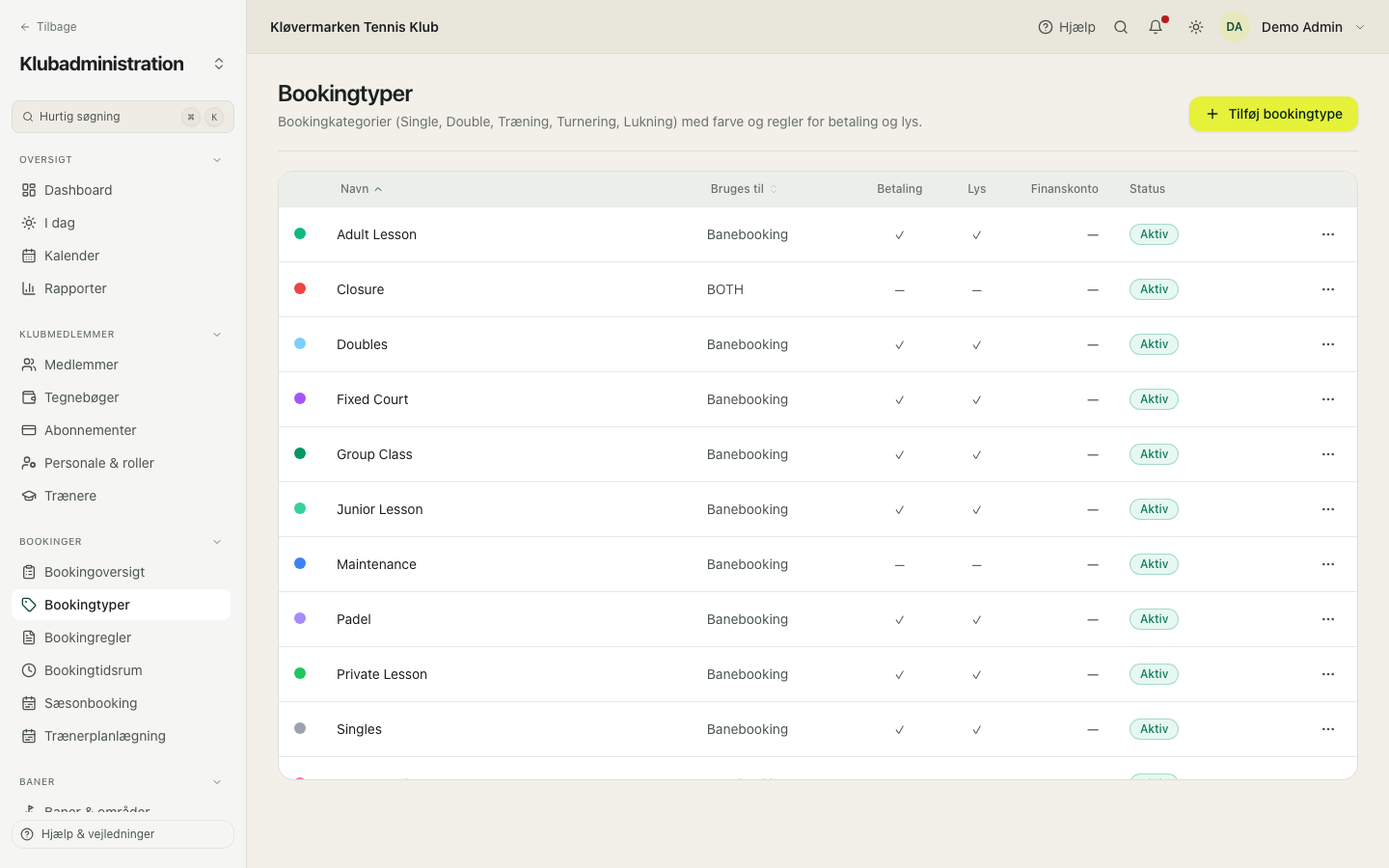
En type, der allerede er brugt på bookinger, slettes aldrig helt: den markeres inaktiv, så historikken beholder sine etiketter.
Bookingregler
Regler begrænser banebookinger: hvor mange et medlem må have ad gangen, hvor langt frem de må booke, hvor tæt på start, hvor lang en booking må være, og hvilke baner de må bruge. En kvote kan spærre helt, eller tillade ekstra bookinger mod gebyr, hvilket er sådan de fleste klubber kører det. Reglerne gælder den, der booker, og en regel uden område eller bane gælder overalt.
- Klik Ny regel og vælg typen af begrænsning.
- Udfyld tallene: antal, frit antal, ekstra gebyr, timer eller dage.
- Snævr den ind til et område, en bane eller en medlemstype, hvis den ikke skal gælde alle.
- Tryk Forhåndsvis effekt for at se, hvor mange nuværende bookinger reglen ville have spærret.
- Gem, når forhåndsvisningen ser rigtig ud.
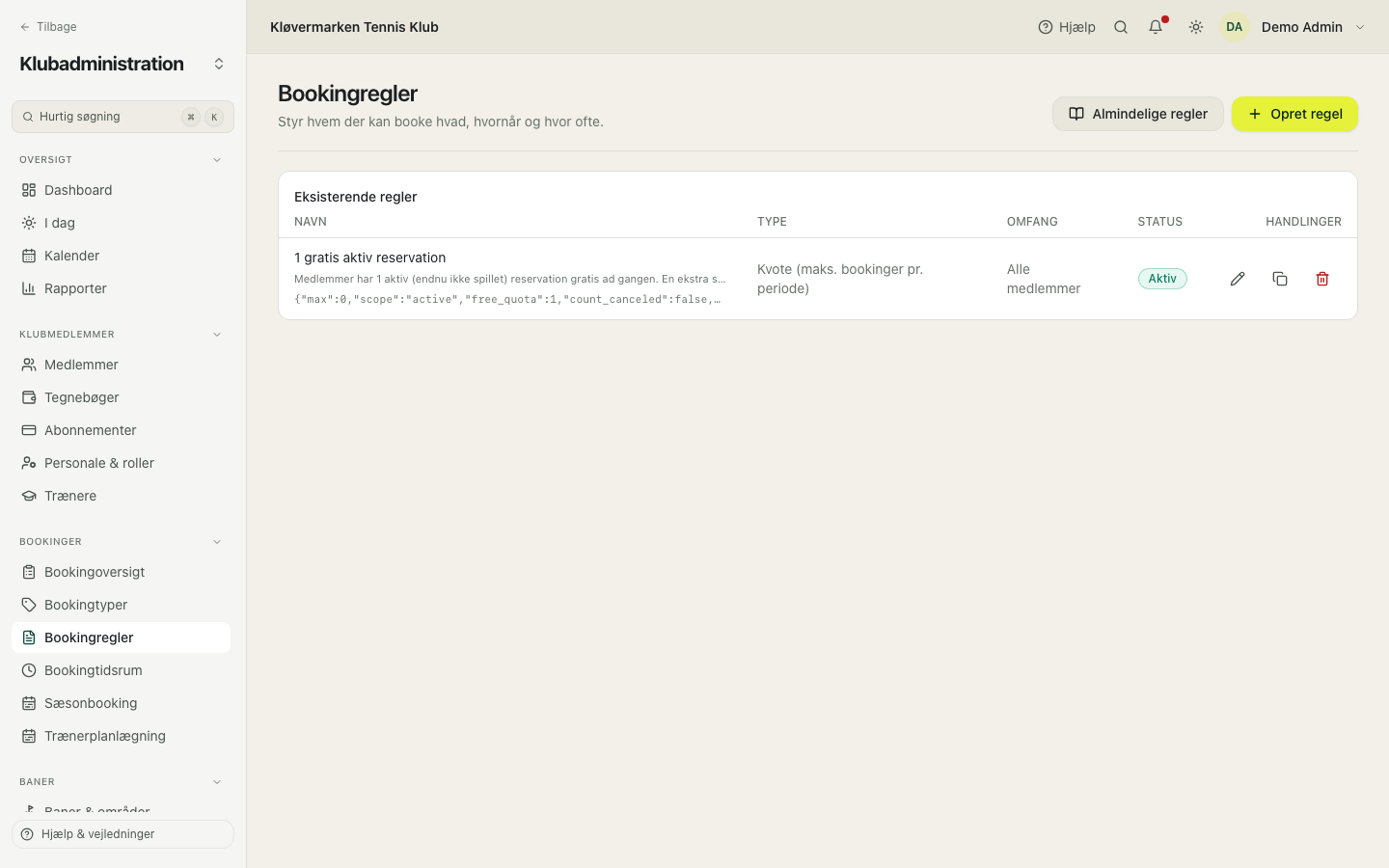
Brug skabelonknappen. Den udfylder formularen med de regler, klubber oftest har brug for, for eksempel tre aktive bookinger ad gangen eller ingen booking mere end syv dage frem.
8.Kalender og skranke
Kalenderen er der, hvor klubbens dag foregår: hvem er på hvilken bane, hvem mangler, og hvor er der plads. Det er den skærm, skranken lever i.
Dagsvisningen
Hver række er en bane, og tiden løber fra venstre mod højre, så alle baner er på skærmen på én gang. Klik på en tom tid for at booke den, klik på en booking for at se detaljerne, træk den for at flytte den, træk i højre kant for at gøre den længere eller kortere. Lad markøren hvile på en booking, så viser et kort spillerne, prisen, betalingen og noterne, med check-in og udeblevet ét klik væk. Fyldfarven er bookingtypen; en booking, der kræver noget, skifter farve som helhed (gul, mens den afventer betaling, rød ved udeblivelse, falmet når den er spillet), og knappen Signaturforklaring over skemaet forklarer begge, og den tynde stribe under timerne markerer tidsvinduerne. De to layout-knapper over skemaet skifter til baner som kolonner (tiden løber ned ad siden, underkanten ændrer længden, tidsvinduerne som en stribe langs tidskolonnen), og de to knapper for rækkehøjde ved siden af skifter mellem luftige og kompakte rækker. Begge valg huskes for dig. Knappen Dagsliste åbner samme dag som en liste ved siden af skemaet: tid, bane, hvem der spiller, pris og status, med et søgefelt, en sortering, der sætter det, der kræver handling, først, og de hurtige handlinger på hver række.
- Klik på den tomme tid på den bane og det tidspunkt, du vil have.
- Vælg medlemmet, eller skriv et navn for en gæst.
- Vælg bookingtypen og kontrollér den pris, systemet har regnet ud.
- Bekræft. Medlemmet får en bekræftelse med det samme.
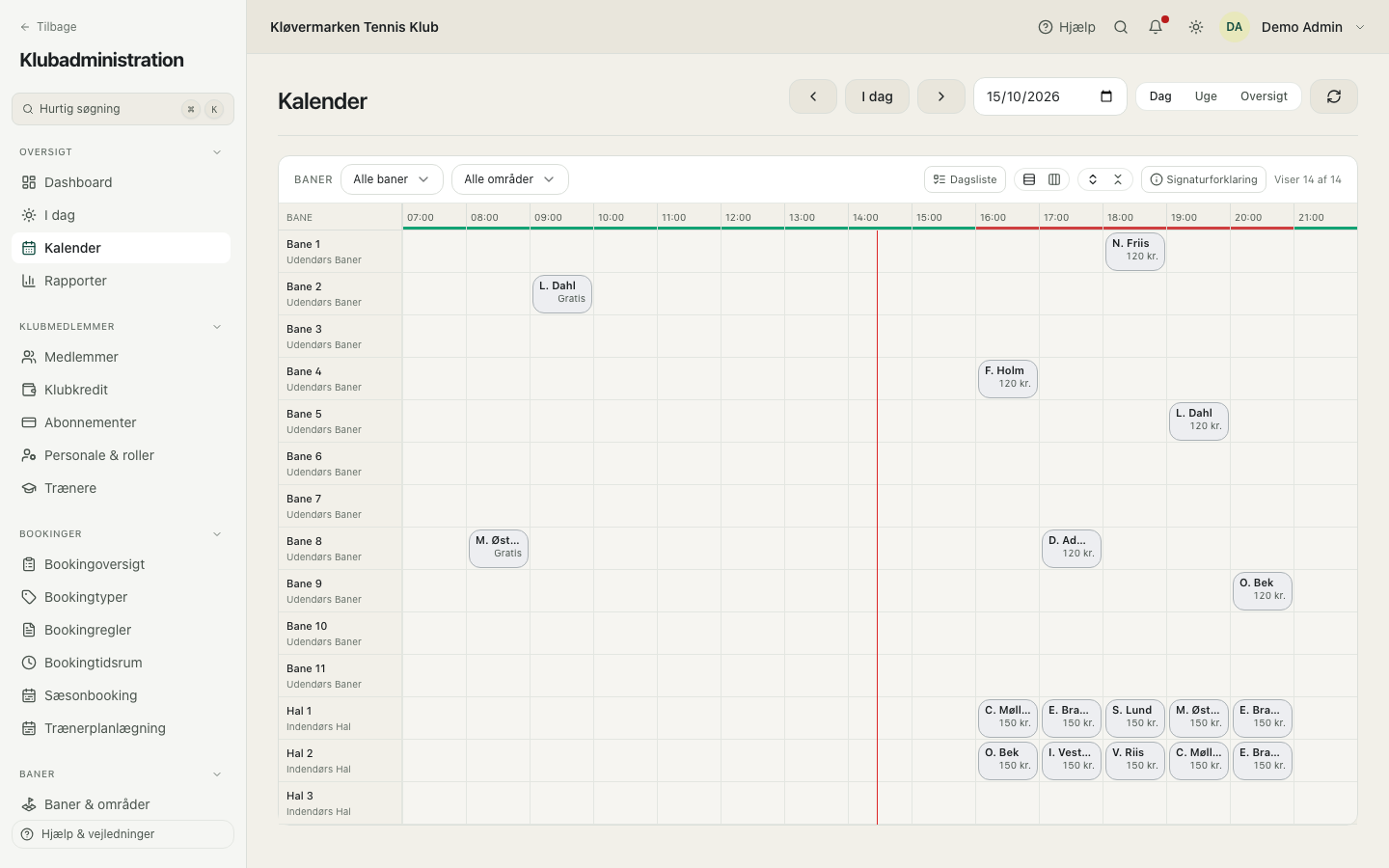
Det er helt i orden at booke for en uden Racketr-konto: skriv navnet som gæst. De afregnes til gæstepris, hvilket normalt er det, klubben vil.
Ugevisningen
Det samme skema over syv dage, til planlægning frem for til skranken. Brug den til at få øje på de tomme timer, til at se hvordan en sæsonbooking falder hen over ugen, og til at flytte en række bookinger efter en ændring. Med baner som rækker er hver dag et bånd, du kan folde sammen på dets overskrift. Med baner som kolonner forkortes banenavne, så de passer (Hal 1 bliver H1; det fulde navn vises, når markøren hviler på det), og den tynde stribe under hver dag viser dagens tidsvinduer fra venstre mod højre.
- Skift til ugevisning øverst.
- Brug filtrene til at vise ét område eller én sport ad gangen.
- Klik på en booking for at åbne den, præcis som i dagsvisningen.
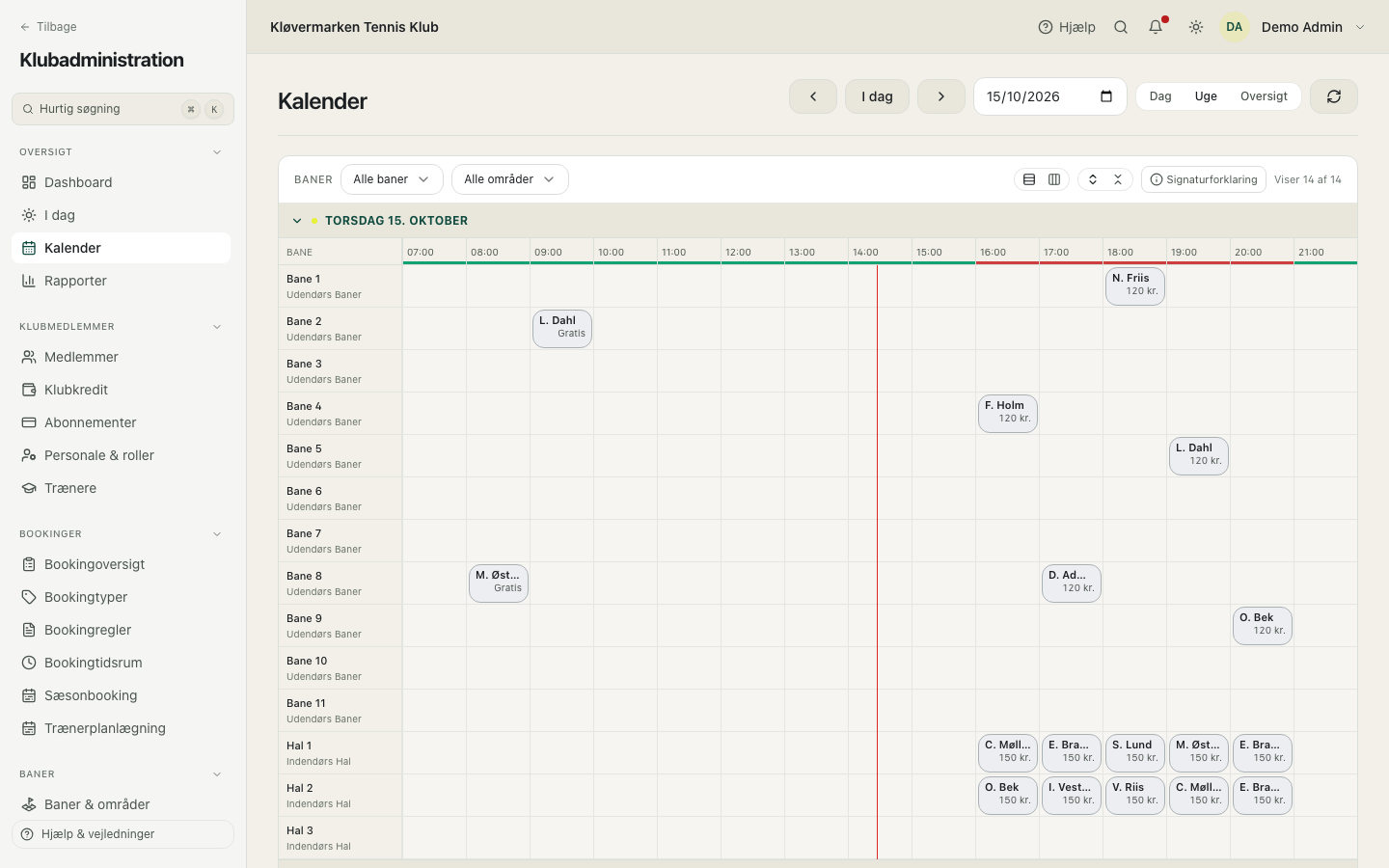
Var bookingen allerede betalt, og flytter du den til en dyrere tid, fortæller systemet dig forskellen. Den opkræves eller refunderes i skranken: en flytning trækker ikke kortet igen.
Oversigten
Ugen som et kort over belægningen: dage som rækker, timer som kolonner, alle baner i det aktuelle filter talt med. Tallet i en celle er, hvor mange baner der er ledige den time, fyldet vokser, jo mere optaget timen er, et lille gult tal siger, hvor mange bookinger der stadig afventer betaling, og skraverede timer er lukkede. Hele ugen for alle områder er på én computerskærm.
- Skift til Oversigt øverst.
- Kig efter de lyse celler: dér er der plads.
- Klik på et tidsrum for at åbne dagen dér, med selve bookingerne.
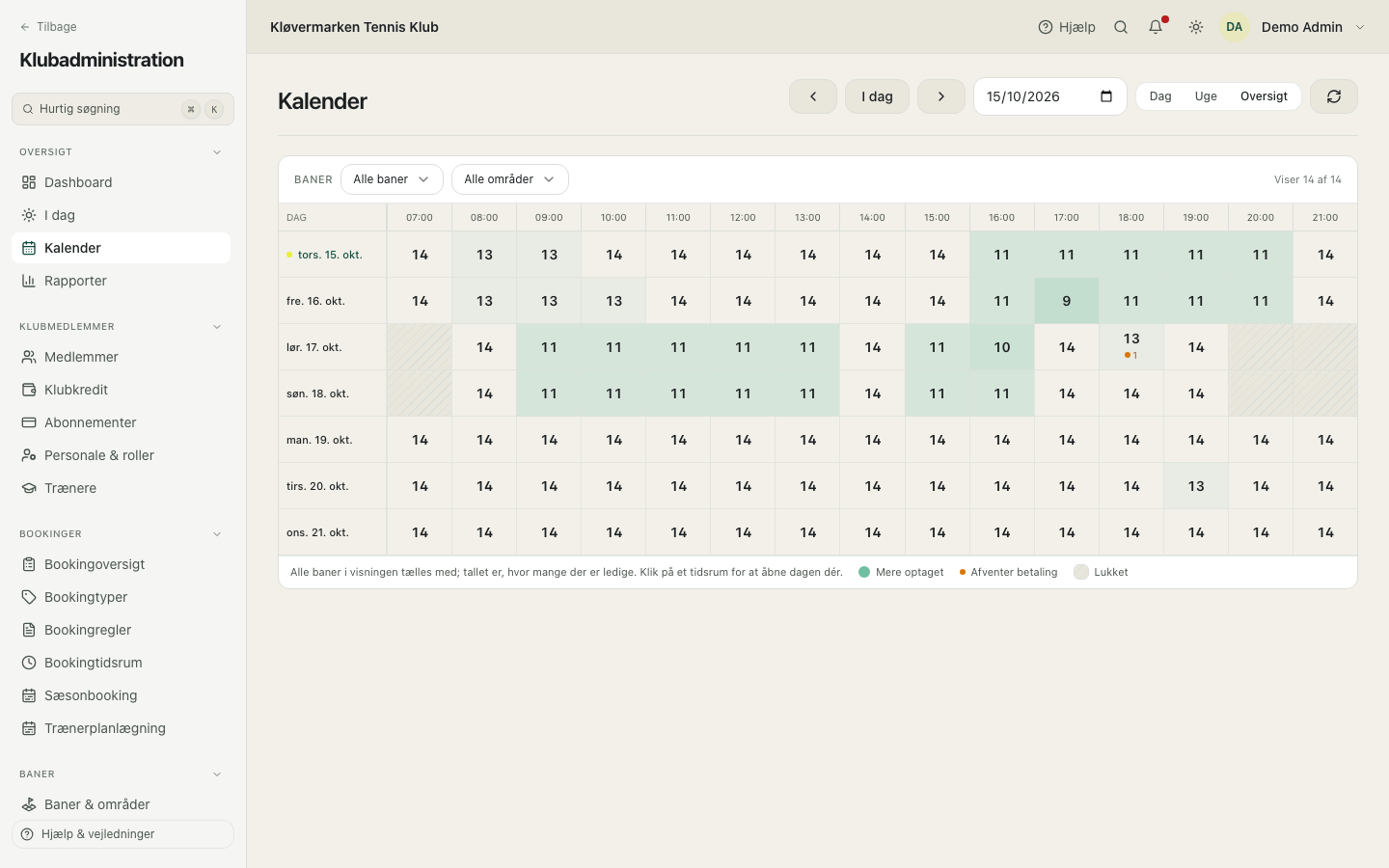
De gule tal er dagens uafsluttede sager: åbn dagen og brug Dagslisten til at sende betalingslinket eller annullere.
Sådan lukker du en bane
En lukning spærrer en bane i et tidsrum, så ingen kan booke den, og den vises som et stribet felt i kalenderen. Brug den til vedligehold, et lukket arrangement, en turnering eller regn. Ingen bliver opkrævet noget, og medlemmerne ser feltet med den tekst, du giver det.
- Klik på den tid, lukningen starter, og vælg lukning i stedet for booking.
- Tryk på de øvrige baner, den dækker, for eksempel alle udendørsbaner når det regner.
- Giv den en tekst, medlemmerne forstår, for eksempel 'Vedligehold'.
- Gem. Eksisterende bookinger i perioden fjernes ikke af sig selv: aflys dem selv, hvis banen reelt ikke kan bruges.
Lukning er til timer og dage. Til en hel vinter bruger du Banesæsoner, ellers bliver klubbens belægningstal dårligere måned for måned.
I dag
Skrankens skærm. Hvem spiller nu, hvem er kommet, hvad har dagen tjent, og hvilke halvfærdige betalinger der stadig blokerer en tid. Alt på siden handler om de næste par timer.
- Kryds folk af, efterhånden som de kommer.
- Hold øje med reservationslisten: en uafsluttet betaling blokerer tiden, til den udløber.
- Brug Ny booking til en, der kommer ind fra gaden.
En reservation frigives af sig selv efter de minutter, der er sat i Indstillinger, så du skal sjældent gøre noget. Grib kun ind, hvis nogen står ved skranken og venter på præcis den bane.
9.Bookinger
Kalenderen viser dagen. Bookinglisten svarer på spørgsmål om en hvilken som helst periode: hvad blev booket, af hvem, hvad blev betalt, og hvad blev aflyst.
Bookinglisten
Alle klubbens bookinger, filtreret på status og periode. Statussen fortæller, hvor bookingen står: bekræftet, afventer betaling, aflyst, gennemført eller udeblevet. Listen er stedet at kigge, når et medlem spørger, hvad de blev opkrævet for tre uger siden.
- Sæt perioden og statusfiltret.
- Søg på medlemmet, hvis du leder efter én booking.
- Klik på en række for at åbne bookingen med pris og betaling.
- Hent som CSV, hvis det skal i et regneark.
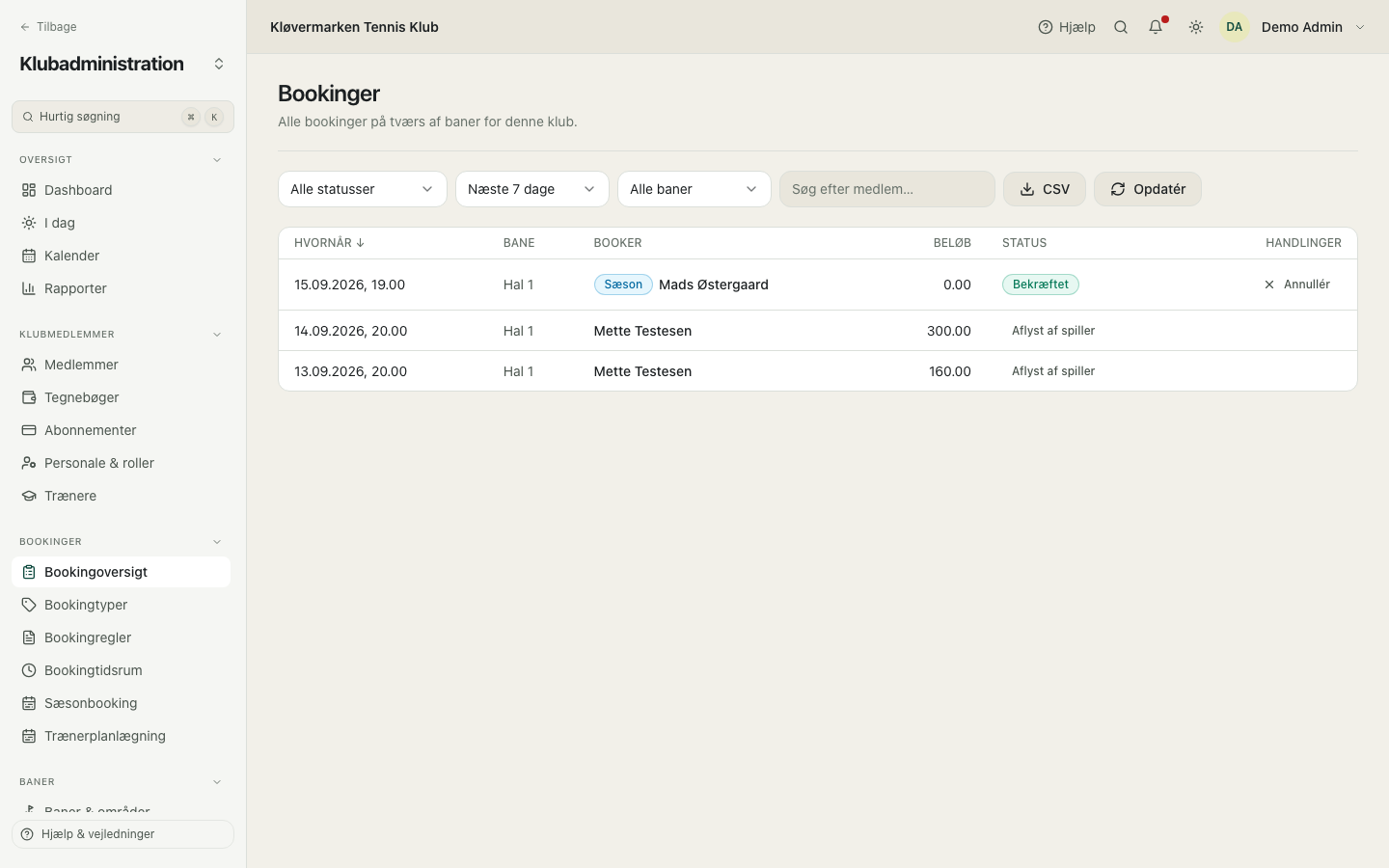
Afventer betaling betyder, at medlemmet gik i gang med en betaling og aldrig gjorde den færdig. De frigives af sig selv, så du skal ikke rydde op i dem.
Aflysning, refusion og udeblivelse
Aflyser du fra administrationen, følges klubbens refusionsregler, og medlemmet får besked. Hvad der sker med pengene, afhænger af, hvordan der blev betalt: kortbetalinger refunderes, klubkredit går tilbage som klubkredit, og en booking betalt med et klip får klippet tilbage på kortet i stedet for penge. Markerer du nogen som udeblevet, flytter det ingen penge, det registrerer bare, at de ikke kom, og det er det, udeblivelsesrapporten tæller.
- Åbn bookingen fra kalenderen eller bookinglisten.
- Vælg aflys, og læs refusionslinjen, inden du bekræfter.
- Lad beløbet stå tomt for fuld refusion, eller skriv et mindre beløb for en delvis.
- Bekræft. Medlemmet får besked, og bogføringen rettes automatisk.
Alt her skrives i hændelsesloggen med dit navn på, og det er præcis det, der beskytter dig, når et medlem seks uger senere er uenig i en refusion.
10.Medlemmer og personale
Medlemskartoteket er klubbens liste over, hvem der hører til, hvad de må, og hvem der arbejder her. Alt om én person er samlet på medlemmets kort.
Medlemslisten
Alle i klubben, med søgning, statusfilter og sider. Et medlem er en person med en Racketr-konto knyttet til jeres klub, og klubben bestemmer deres medlemstype, rolle og status. Klik på en række for at åbne medlemmets kort.
- Søg på navn, mail eller medlemsnummer.
- Filtrér på status for at finde spærrede eller afsluttede medlemskaber.
- Klik på en række for at åbne medlemskortet.
- Brug Tilføj medlem for at sætte en eksisterende Racketr-spiller direkte på listen.
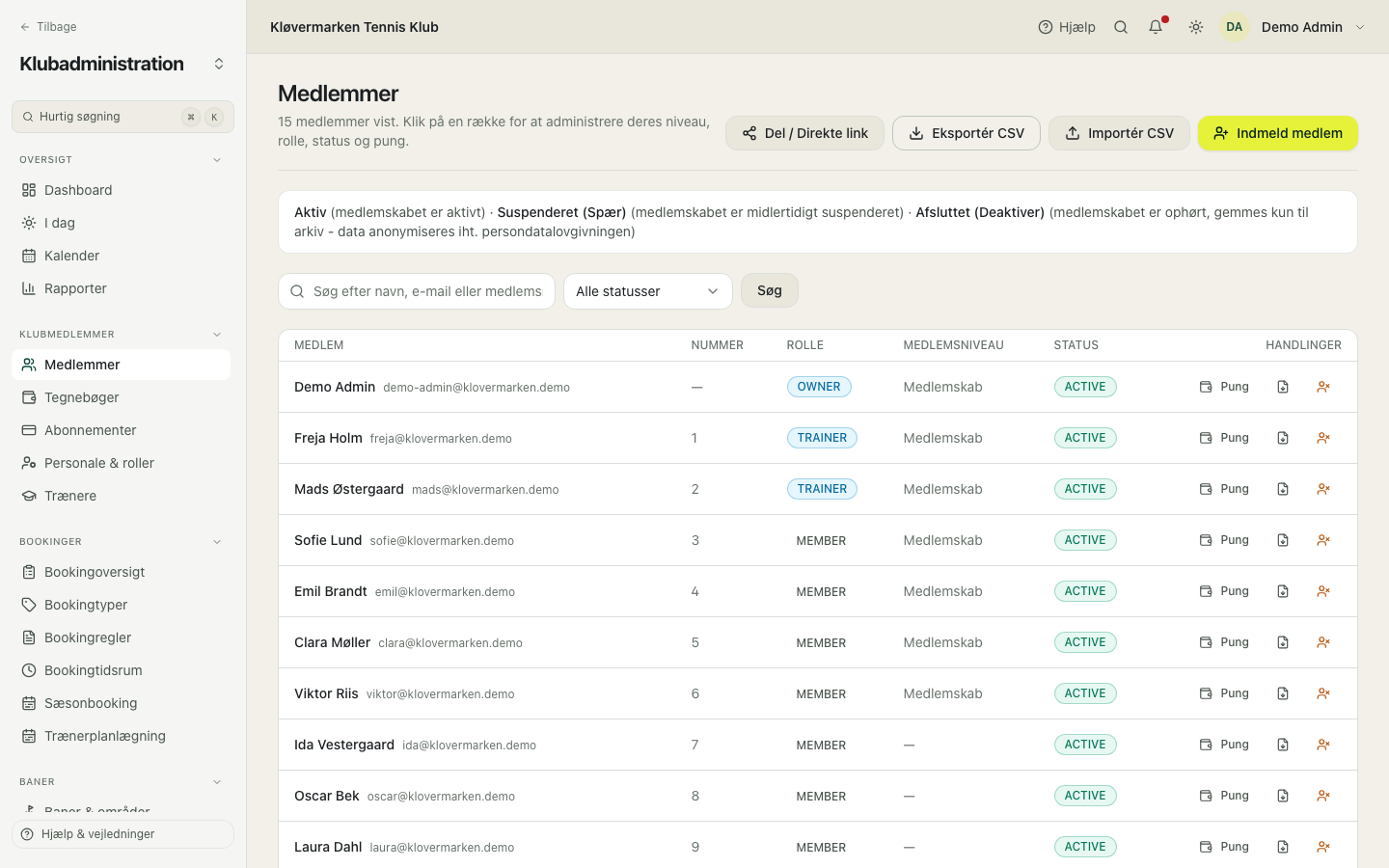
Fjerner du et medlem, beholdes deres bookinger og deres klubkredit, og de mister kun adgangen. Anonymisering er noget helt andet: den afslutter medlemskabet og rydder klubbens kopi af personens identitet, og den kan ikke fortrydes. Brug den, når nogen beder om at blive glemt.
Medlemskortet
Én person, alt om dem: kontaktoplysninger, medlemsnummer, medlemstype, rolle, status, klubkredit, hvad de skylder, deres kommende bookinger, deres medlemskaber og deres historik. De fleste hverdagssvar på 'hvad skete der med det medlem' står på denne side, og det gør knapperne, der retter det, også.
- Åbn medlemmet fra listen eller via hurtig søgning.
- Ret medlemstype, rolle eller status øverst.
- Åbn tegnebogen for at se eller rette klubkredit.
- Brug familieafsnittet til at knytte et barn, der allerede er medlem, eller tilføje et, der spiller uden sit eget login.
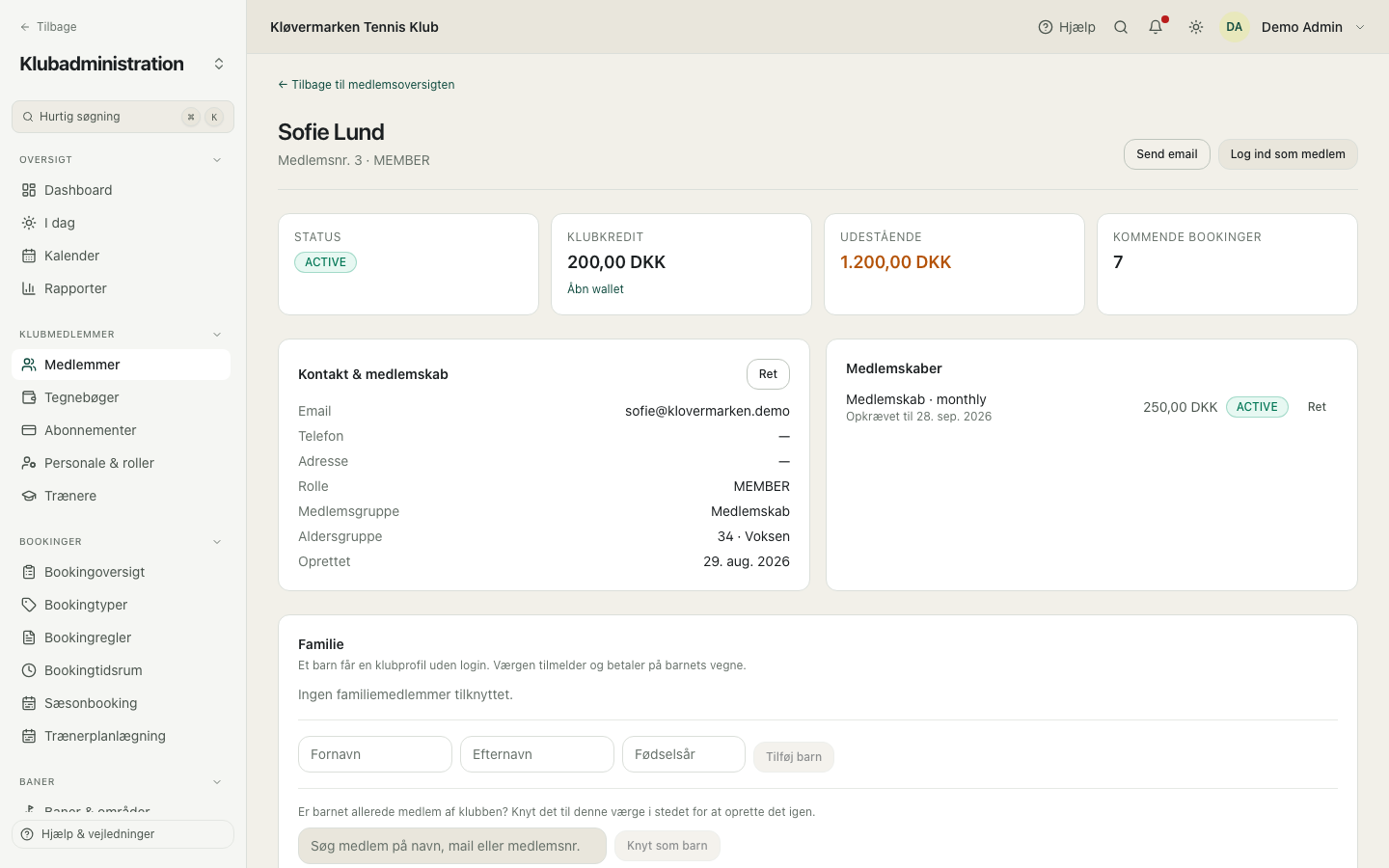
Log ind som medlem viser dig præcis det, personen ser i appen. Det er den hurtigste vej gennem et 'appen vil ikke lade mig booke'-opkald, og at du gjorde det, står i hændelsesloggen.
Indmeldelse af et medlem
Indmeldelsesguiden melder en person ind på et medlemskab og tager betalingen i skranken. Den klarer begge tilfælde: en der allerede har en Racketr-konto, og en der ikke har, som inviteres på mail og får en konto med et aktiveringslink.
- Vælg, om personen allerede har en konto, eller skal inviteres.
- Find dem på navn, eller udfyld mail, fornavn og efternavn til en invitation.
- Vælg medlemstype og betalingsinterval, og startdato hvis det ikke er i dag.
- Læs opsummeringen, som siger hvad der opkræves og hvad der sker, og bekræft.
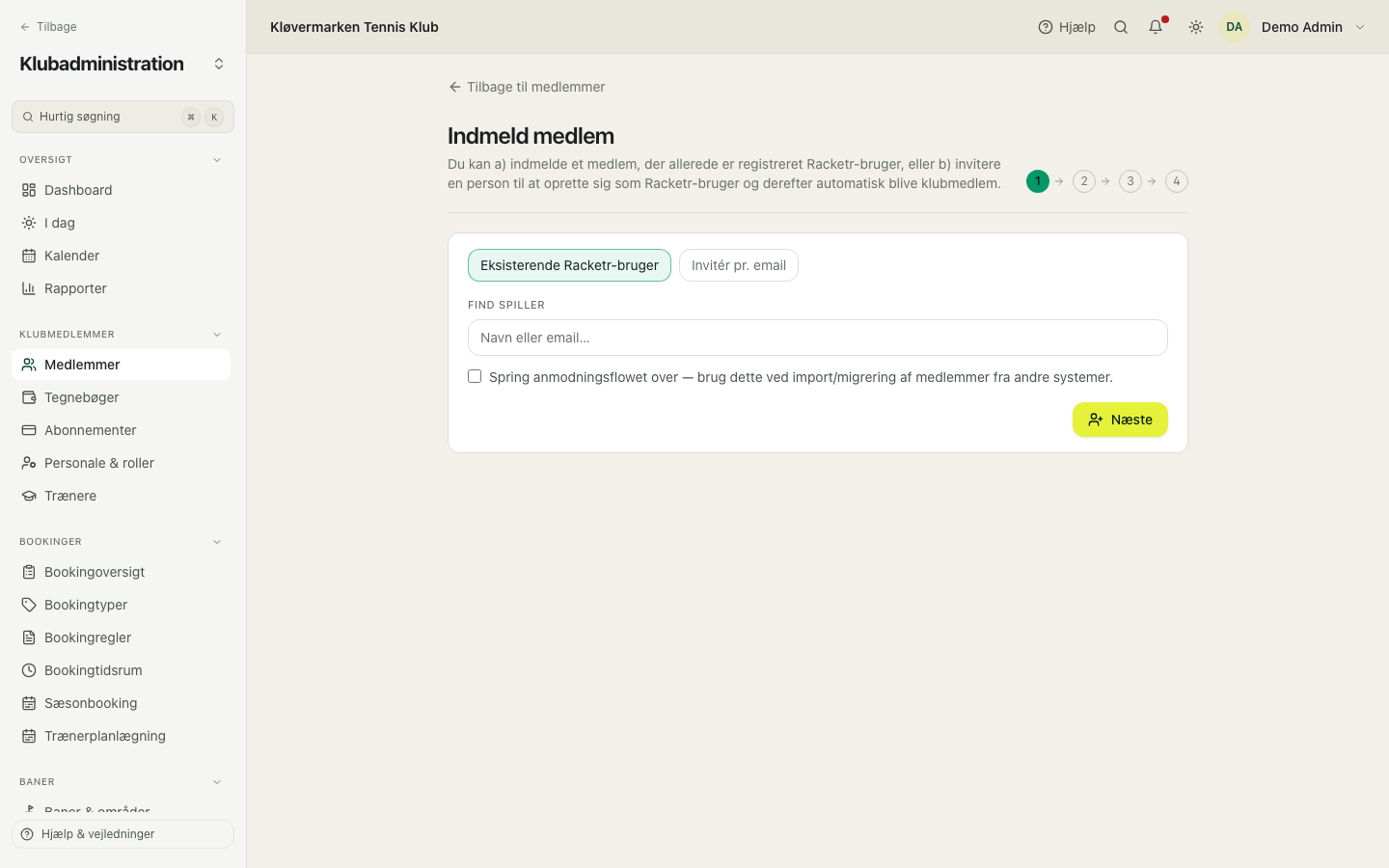
Markerer du det som betalt i skranken, er medlemskabet aktivt med det samme, og omsætningen bogføres. Lader du det stå ubetalt, venter det på medlemmet og står under Betalinger, til de betaler.
Import af medlemmer
Masseimport fra et regneark, typisk udtrækket fra klubbens gamle system. Hver række slås op på mailadressen: findes der ingen Racketr-konto, oprettes en med en aktiveringsnøgle, og derefter tilføjes eller opdateres medlemskabet. Danske kolonnenavne forstås, så et udtræk med fornavn og efternavn virker, som det er.
- Hent medlemmerne ud af det gamle system som CSV, eller brug eksempelfilen som skabelon.
- Vælg filen. Kolonnerne læses og vises for dig.
- Læs advarslerne, især medlemstyper der ikke findes endnu.
- Kør importen, og kontrollér et par medlemmer bagefter.
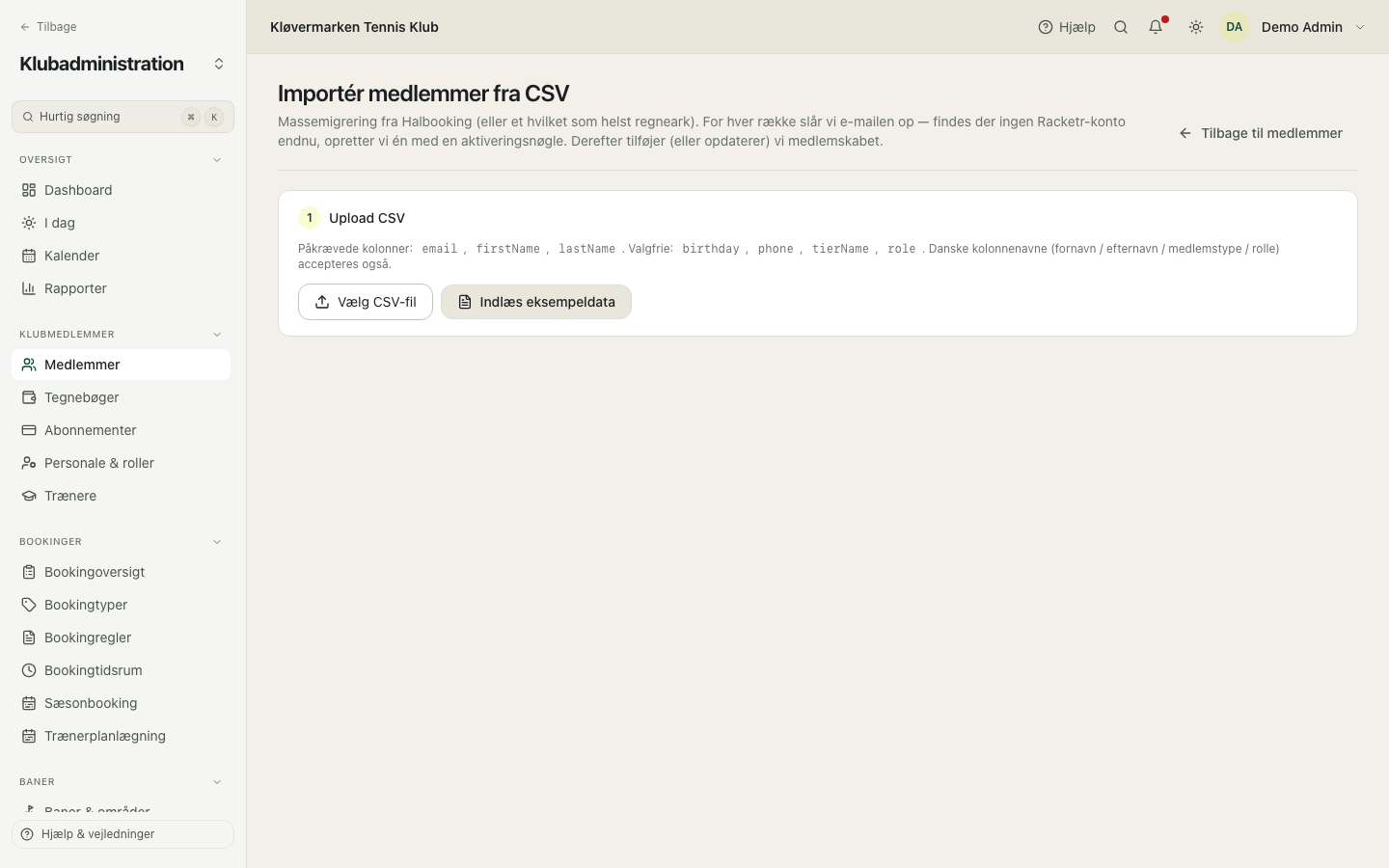
Opret medlemstyperne inden importen. Rækker, der peger på en type, klubben ikke har, ender på standardtypen, og det er mere arbejde at rette bagefter end at gøre det først.
Knyt familier fra en fil
Når klubbens juniorer allerede er medlemmer, knytter du dem til deres forældre i ét hug i stedet for ét medlemskort ad gangen. Lav en CSV-fil med én række pr. barn: en kolonne for forælderen og en for barnet, hver med medlemsnummer eller mailadresse. Siden læser først hele filen og viser række for række, hvad der vil ske; intet skrives, før du bekræfter.
- Åbn Medlemmer og klik Knyt familier.
- Vælg CSV-filen. Både semikolon og komma virker, og danske overskrifter som forælder og barn forstås.
- Læs resultatet pr. række: knyttes, allerede knyttet, sprunget over, eller et problem med årsagen.
- Ret filen om nødvendigt og vælg den igen, og klik så Knyt og bekræft.
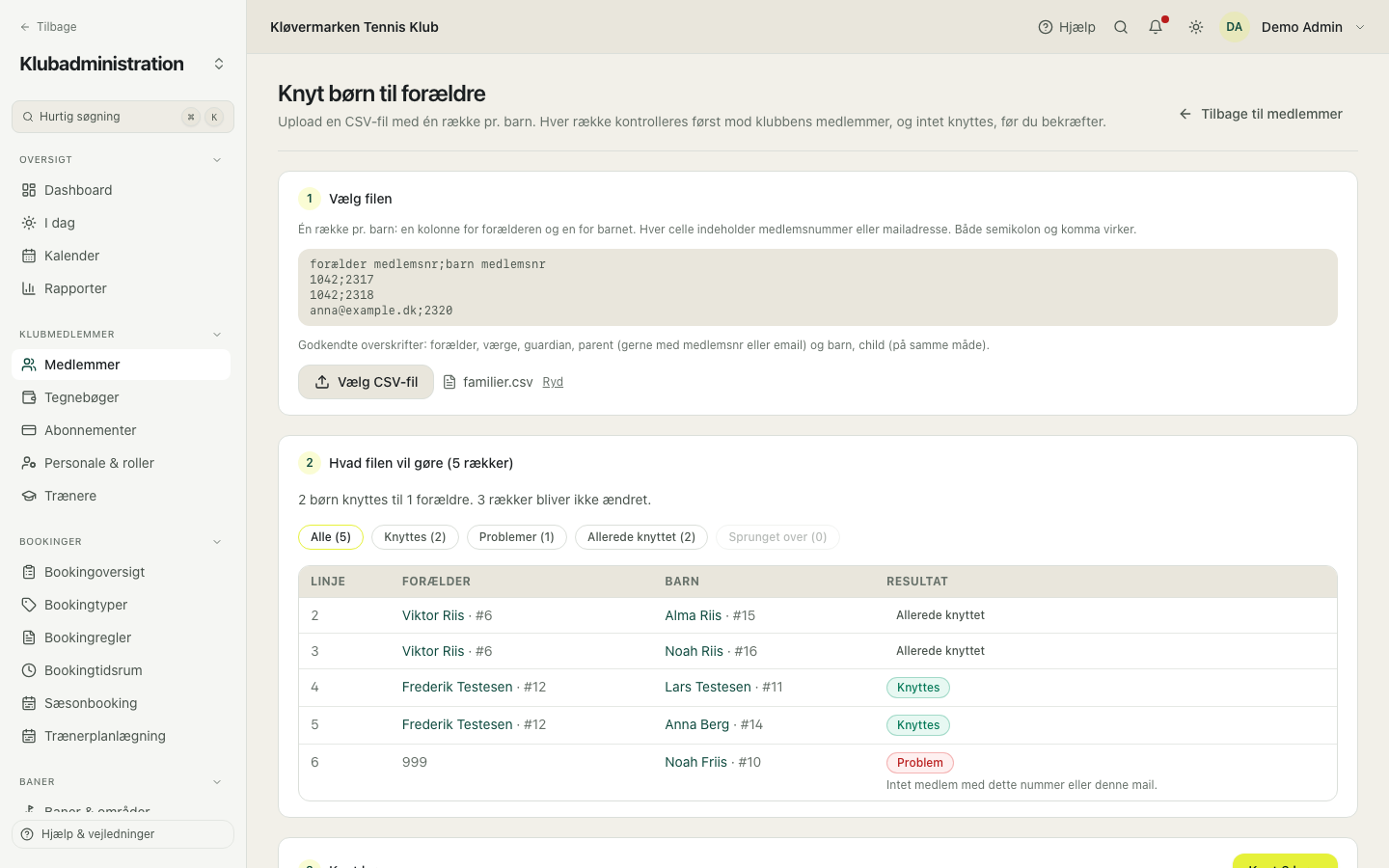
En eksisterende værge bliver aldrig erstattet, og kører du den samme fil igen, ændrer det ingenting. Hver tilknytning skrives i hændelsesloggen og kan fjernes igen på medlemskortet.
Personale og roller
Hvem der arbejder i klubben, og hvad de må. En rolle er en færdig pakke af rettigheder: administrator, personale i skranken, træner, kasserer. Du forfremmer et almindeligt medlem til en rolle herfra, og du kan tage rollen igen på samme måde.
- Find medlemmet i listen nederst.
- Vælg rollen og bekræft.
- Ændringen gælder med det samme og skrives i hændelsesloggen.
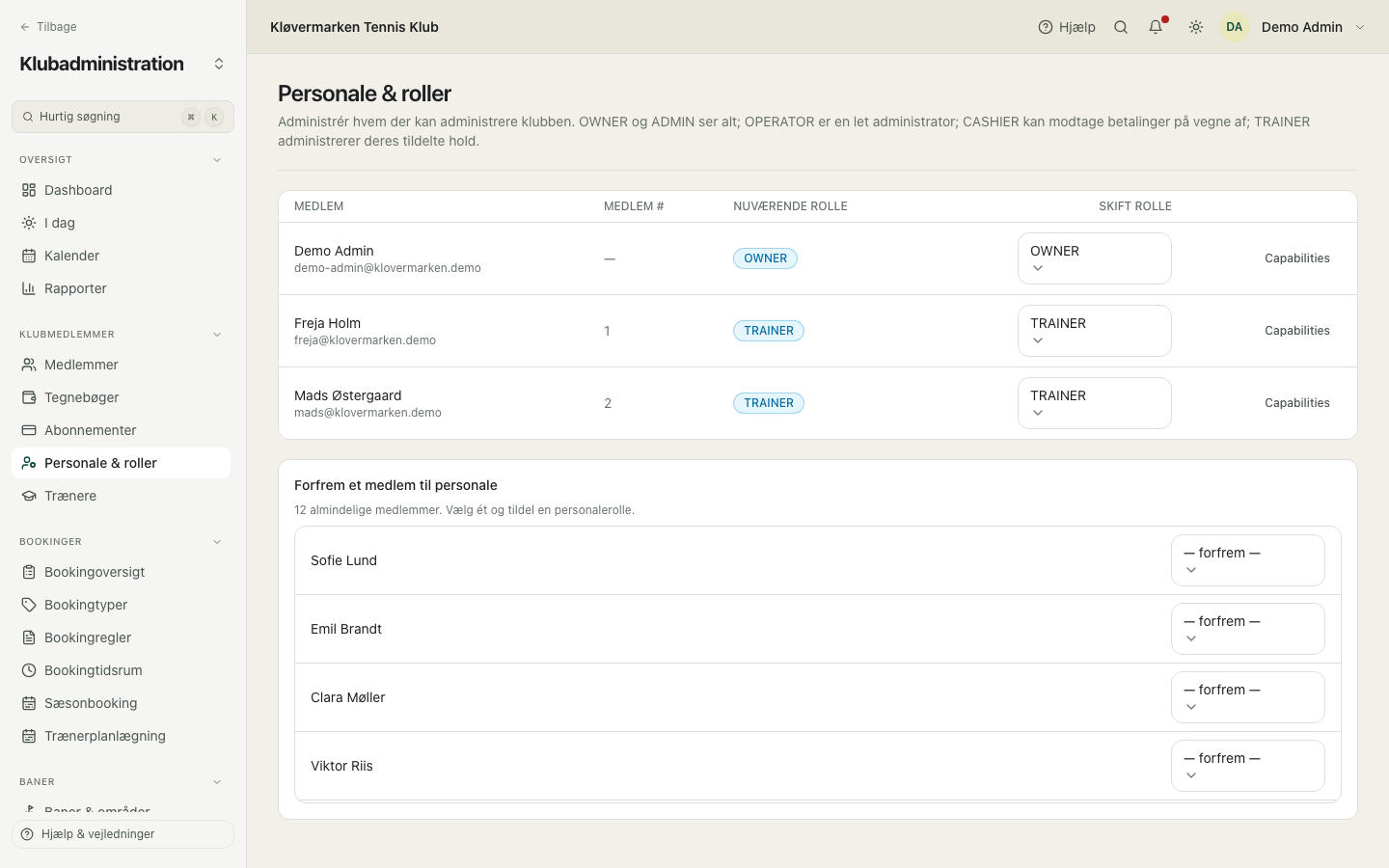
Giv skranken skrankerollen, ikke ejerrollen. Ejerrollen kan slukke for banebooking i hele klubben, og det skal ingen bruge for at krydse folk af.
Rettigheder pr. person
Når én person skal have lidt mere eller lidt mindre, end rollen giver, laver du undtagelsen her. Hver rettighed viser, hvor den kommer fra: fra rollen, givet som undtagelse, eller taget som undtagelse. Ændringer gælder straks og logges.
- Åbn personen fra Personale og roller.
- Find rettigheden, brug søgningen hvis listen er lang.
- Giv den eller tag den, og bekræft.
- Brug nulstil for at vende tilbage til det, rollen giver.
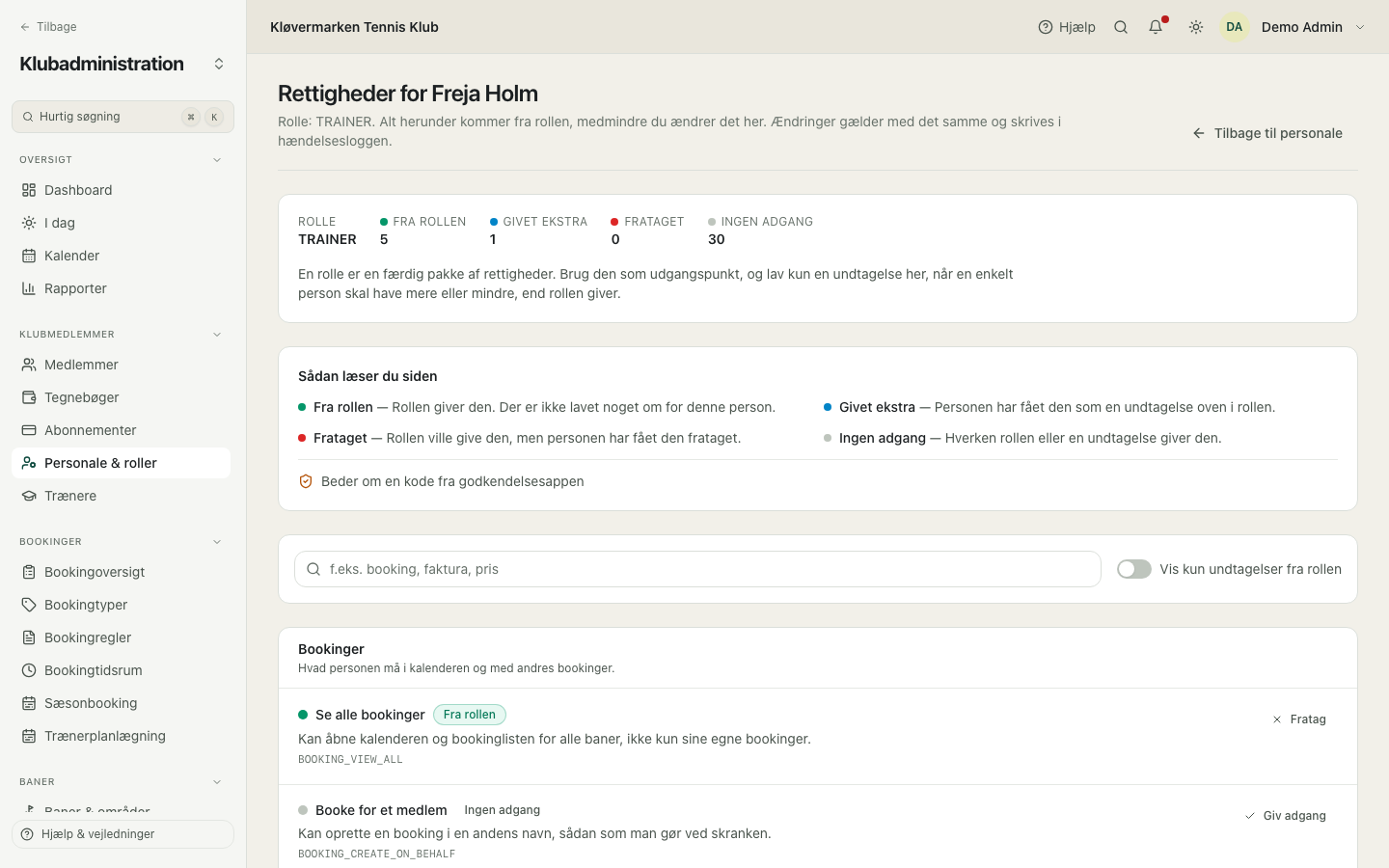
Start med rollen, og lav kun undtagelser, du kan forklare højt. Ti personer med ti forskellige sæt undtagelser er den hurtigste vej til ikke at vide, hvem der kan refundere penge.
Trænere
Klubbens trænere. Tilføjer du en træner, får et eksisterende medlem trænerrollen, og det er den, der gør, at de kan sættes på hold og træninger og får trænerskærmene i appen.
- Klik Tilføj træner.
- Find medlemmet og bekræft.
- Træneren kan nu sættes på hold og træninger.
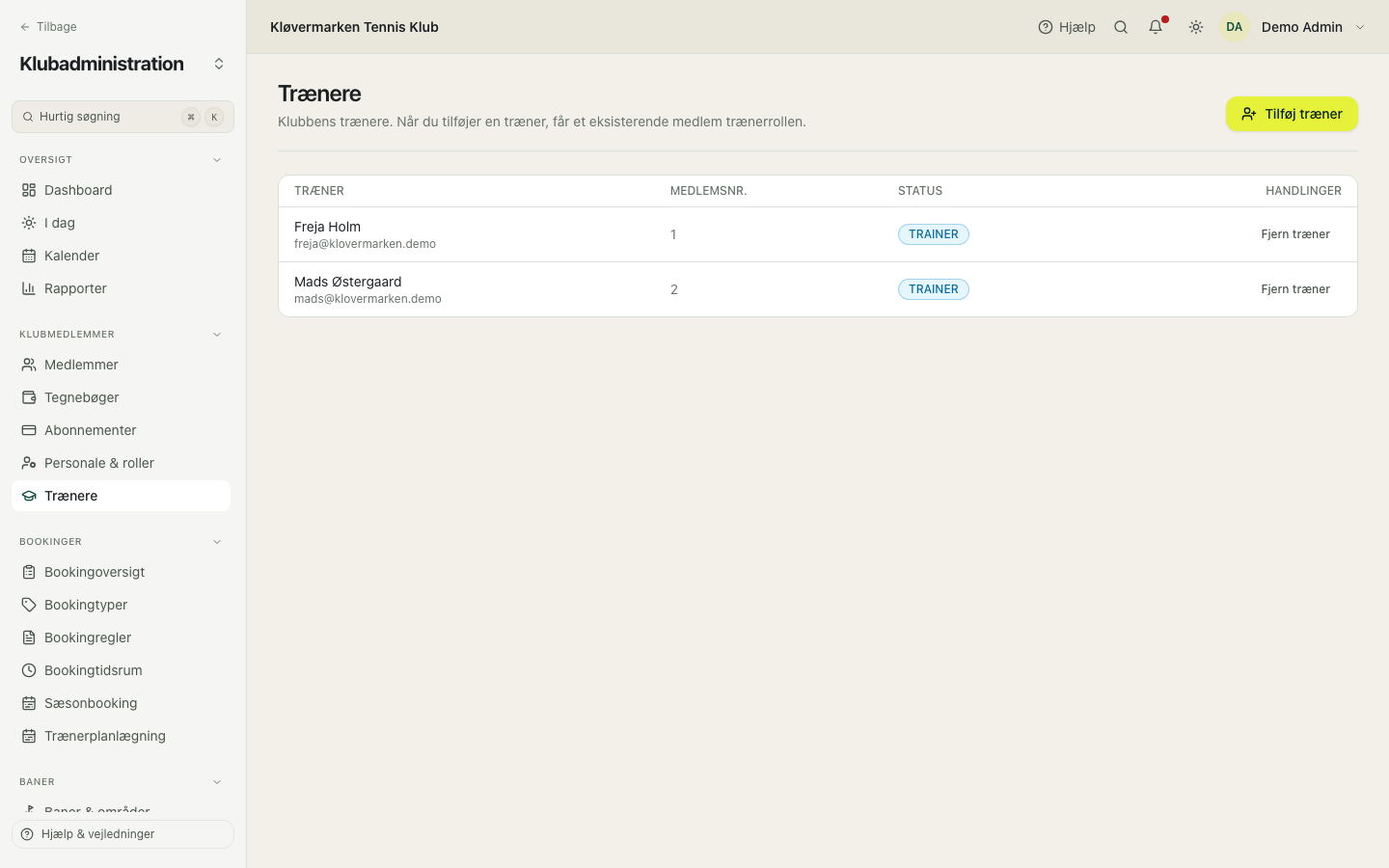
Fjerner du en træner, forsvinder rollen, men de træninger, de allerede har taget, bliver stående, så sidste måneds lønudtræk stadig stemmer.
11.Medlemskaber og klubkredit
Medlemstyper bestemmer, hvad et medlem betaler i kontingent, og hvad de betaler pr. bane. Abonnementer er de kørende medlemskaber. Klubkredit er penge, klubben skylder medlemmet.
Medlemstyper
Klubbens kategorier: junior, senior, familie, par, prøvemedlem. En type bærer kontingentet pr. måned eller år, og prisregler kan målrettes den, hvilket er sådan medlemmer og ikke-medlemmer ender med forskellige banepriser. En type kan også have sin egen indtægtskonto, så juniorkontingent lander et andet sted end seniorkontingent.
- Klik Tilføj type og navngiv den.
- Skriv prisen pr. måned og pr. år.
- Skriv den ene linje med fordele, medlemmerne ser i appen.
- Gem, og brug typen i jeres prisregler.
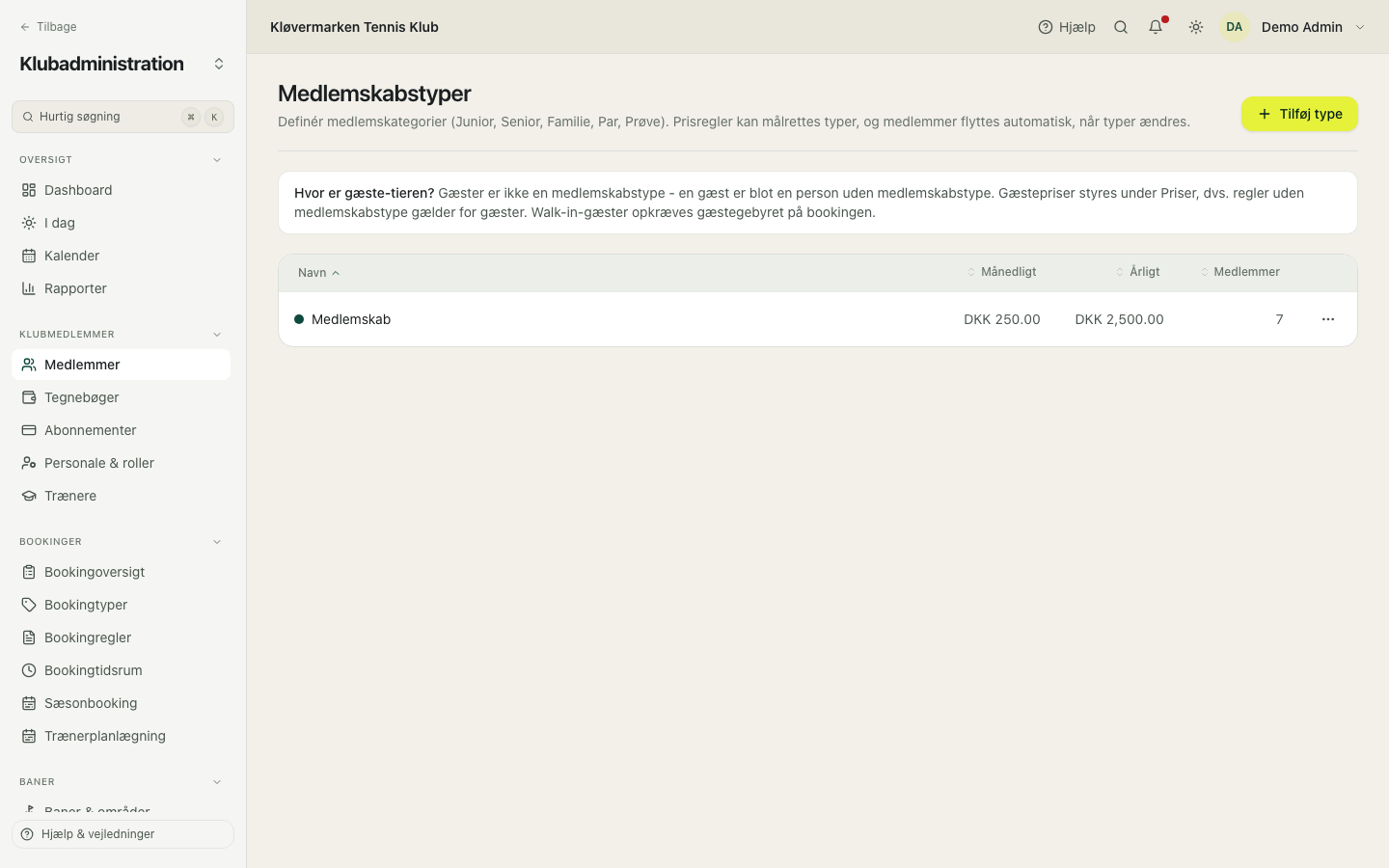
Retter eller sletter du en type, får du først at vide, hvor mange medlemmer der er på den, og hvilke prisregler der peger på den. Læs det, inden du bekræfter: sletning flytter medlemmerne til standardtypen.
Abonnementer
Alle kørende medlemskaber med interval, pris, status og periode. Aktiv betyder betalt og i drift, afventer betyder venter på første betaling, restance betyder at fornyelsen mislykkedes. Medlemmerne opsiger selv fra deres profil i appen, og skranken registrerer kontant- og bankbetalinger her.
- Filtrér på status for at finde de medlemskaber, der kræver noget.
- Åbn en række for at se perioden og betalingshistorikken.
- Brug markér som betalt til en kontant- eller bankbetaling. Medlemskabet bliver aktivt med det samme.
- Brug invitationen til at bede medlemmer uden gemt kort om at registrere et.
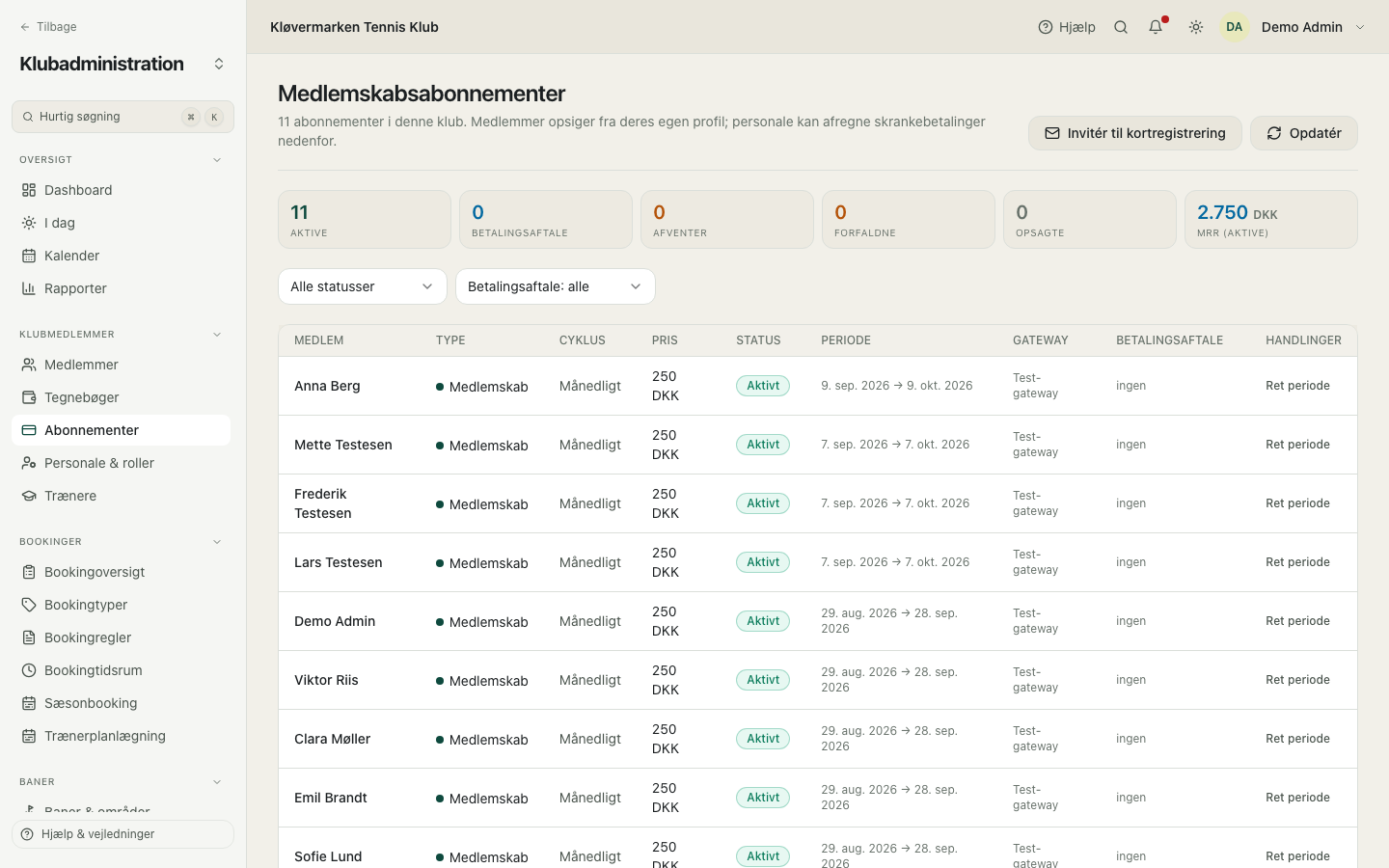
Restance opsiger ikke noget af sig selv. Medlemmet beholder sit medlemskab, indtil nogen afslutter det, og det er med vilje: klubber ringer hellere til medlemmet end at miste det på et afvist kort.
Kort på fil: sådan gemmer et medlem sit kort
Med et kort på fil, en betalingsaftale mellem medlemmet og klubbens kortindløser (NETS), fornyer medlemskabet sig selv: morgenens korttræk trækker det gemte kort, når den betalte periode udløber. Medlemmerne gemmer selv kortet i medlemsappen, på nettet eller på iPhone. Kortnummeret gemmes hos NETS, aldrig hos klubben eller Racketr.
- Medlemmet åbner Profil og derefter Medlemskaber.
- Ved medlemskabet trykker de Sæt automatisk fornyelse op. På nettet åbner det siden Automatisk fornyelse, /app/communities/<klub-id>/payment-agreement.
- De trykker Registrer kort og indtaster kortet på NETS' betalingsside.
- Tilbage i appen står der Dit kort er registreret, og ved medlemskabet står Automatisk fornyelse: kort **** 1234.
Registreringen koster ikke medlemmet noget ekstra: et lille kontrolbeløb trækkes og tilbageføres med det samme, eller, hvis en fornyelse allerede er forfalden, betaler kortet det beløb og gemmes til de næste. Medlemmet kan også sætte flueben ved Gem mit kort til automatisk fornyelse, når de betaler deres medlemskab.
Invitér medlemmer til at gemme et kort
Fra Abonnementer kan du bede alle medlemmer, der har et medlemskab men intet gemt kort, om at registrere et. Der sendes intet, før du har set, hvem der får det.
- Åbn Abonnementer og klik Invitér til kortregistrering.
- Læs forhåndsvisningen: hvor mange medlemmer der får e-mailen, navnene på listen, og eventuelle advarsler, for eksempel at klubben endnu ikke har en kortindløser.
- Klik Send invitationer. Hvert medlem får e-mailen Gem et kort til automatisk fornyelse med et link til registreringen.
- Kolonnen Betalingsaftale viser Inviteret for dem, indtil de har registreret et kort.
Send invitationen et par uger før de fleste medlemskaber fornys, og filtrér bagefter på Uden gemt kort for at se, hvem der endnu ikke har registreret.
Hvad kolonnen Betalingsaftale viser
Abonnementer har en kolonne Betalingsaftale, et filter på den og et tal for gemte kort øverst. Mærkerne betyder:
| Mærke | Hvad det betyder | Hvad du gør |
|---|---|---|
| ingen | Intet gemt kort. Fornyelser betales manuelt: betalingslink, skranke eller bank. | Invitér medlemmet, eller lad være, hvis de betaler i skranken. |
| Inviteret | Klubben har sendt registreringsmailen, og medlemmet har endnu ikke registreret. | Mind medlemmet om det, eller invitér igen senere. |
| Registrerer | Medlemmet er gået i gang med registreringen og er ikke færdig på NETS' side. | Ingenting. Det skifter af sig selv, når de er færdige. |
| Kort gemt (**** 1234) | Kortet er på fil og betaler næste fornyelse af sig selv. | Ingenting. |
| Kort gemt, fornyelse forsøges igen | Seneste trækning blev afvist, og korttrækket prøver igen. | Ingenting endnu, eller bed medlemmet tjekke kortet. |
| Trækning fejlede | Kortet blev afvist ved sidste forsøg. Medlemskabet er i restance. | Kontakt medlemmet: de betaler via betalingslinket eller registrerer et nyt kort. |
Filteret Uden gemt kort er listen at invitere. Med gemt kort er listen, morgenens korttræk trækker.
Morgenens korttræk
Hver morgen kl. 06:30 trækker korttrækket det gemte kort for alle aktive medlemskaber, hvis betalte periode er udløbet, for den næste periode. En gennemført fornyelse forlænger medlemskabet og bogføres som enhver anden kontingentbetaling, og en periode trækkes aldrig to gange. Et afvist kort prøves tre gange:
- Åbn Rapporter og vælg Korttræk (automatiske fornyelser) med en periode for at se hver trækning: medlem, medlemstype, kort, beløb, forsøg og resultat.
- På Abonnementer kan du se rækkerne med fornyelse forsøges igen eller Trækning fejlede.
- Til et medlem i restance sender du betalingslinket fra rækken, eller bruger markér som betalt, når de betaler i skranken eller via bank.
| Forsøg | Hvornår | Hvis kortet afvises |
|---|---|---|
| 1 | Første morgen efter at den betalte periode er udløbet | Medlemmet får besked, og medlemskabet forbliver aktivt med fornyelse forsøges igen. |
| 2 | 3 dage efter periodens udløb | Det samme. |
| 3 | 7 dage efter periodens udløb | Medlemskabet kommer i restance, medlemmet bedes betale nu, og kolonnen viser Trækning fejlede. |
Restance afslutter ikke medlemskabet af sig selv. Et medlem, der registrerer et nyt kort, mens en fornyelse er forfalden, betaler beløbet med det samme.
Klubkredit
Klubkredit er penge, medlemmet har til gode i klubben: en refusion de valgte at beholde som kredit, en indbetaling i skranken, eller et beløb klubben har givet. Den betaler automatisk for bookinger, før kortet trækkes. At rette en saldo kræver to-faktor, skrives i hændelsesloggen og bogføres, for det er rigtige penge, klubben skylder.
- Vælg medlemmet øverst for at se saldo og historik.
- Brug justér til at lægge til eller trække fra, og vælg årsagen.
- Læs de konsekvenser, der vises, inden du bekræfter.
- Bekræft med din to-faktor-kode.
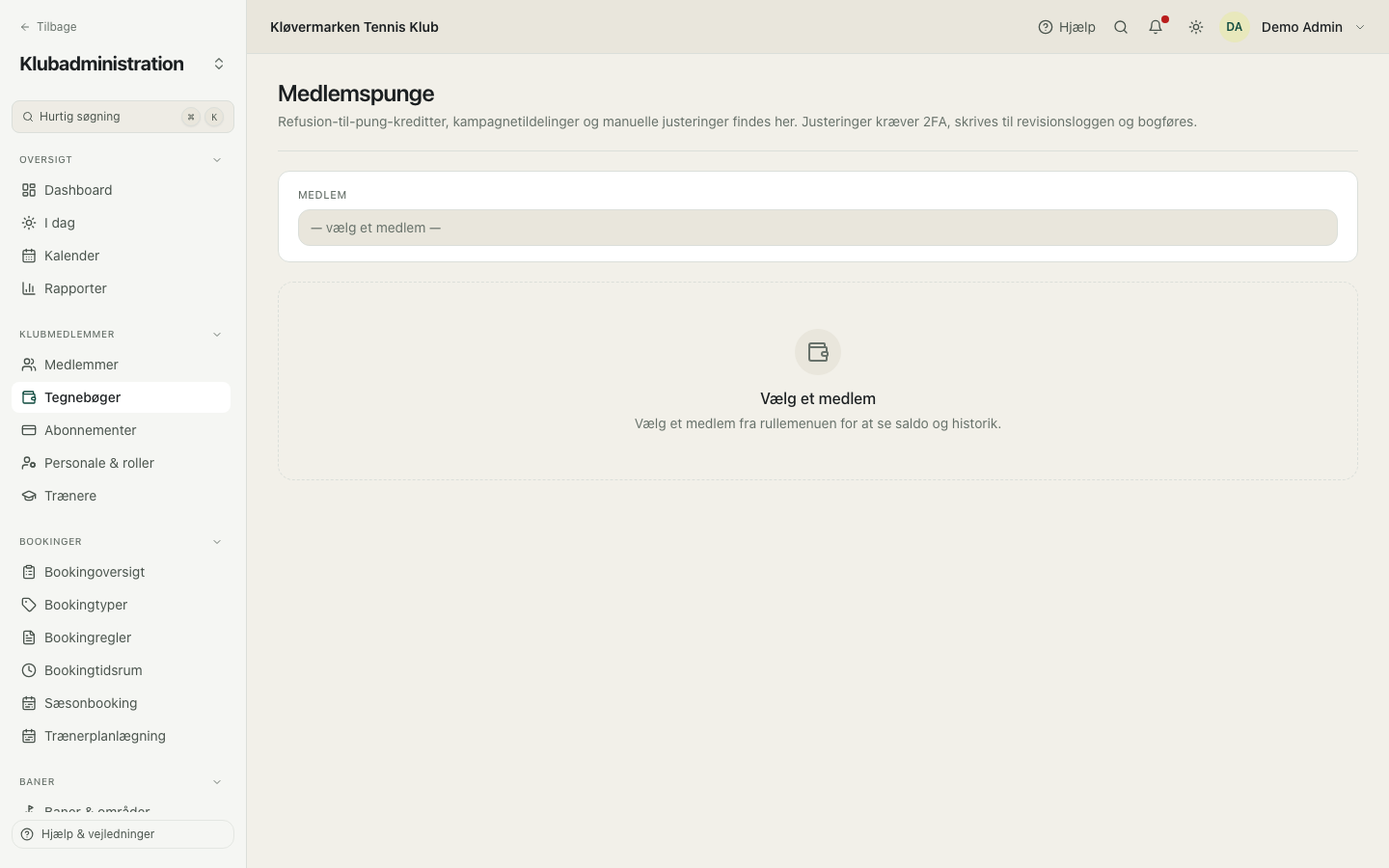
Klubkredit er en gæld, ikke en indtægt. Klubben tjener den først, når medlemmet bruger den, eller når den udløber efter klubbens regler. Kapitel 14 viser præcis, hvordan det bogføres.
12.Hold, sæsoner og klippekort
Programmer er alt det, der gentager sig: ugentlige hold, sæsonbookinger der kører hele vinteren, klippekort og ventelisten. De ender alle som almindelige bookinger i kalenderen, og det er derfor en sæsonbooking optager banen som alt andet.
Programsiden
Indgangen til de fire områder: hold, sæsonbookinger, klippekort og venteliste. Hvert kort fortæller, hvad det er til, og fører videre til sin egen skærm.
- Vælg det område, du skal bruge.
- Kom tilbage hertil for at skifte mellem dem.
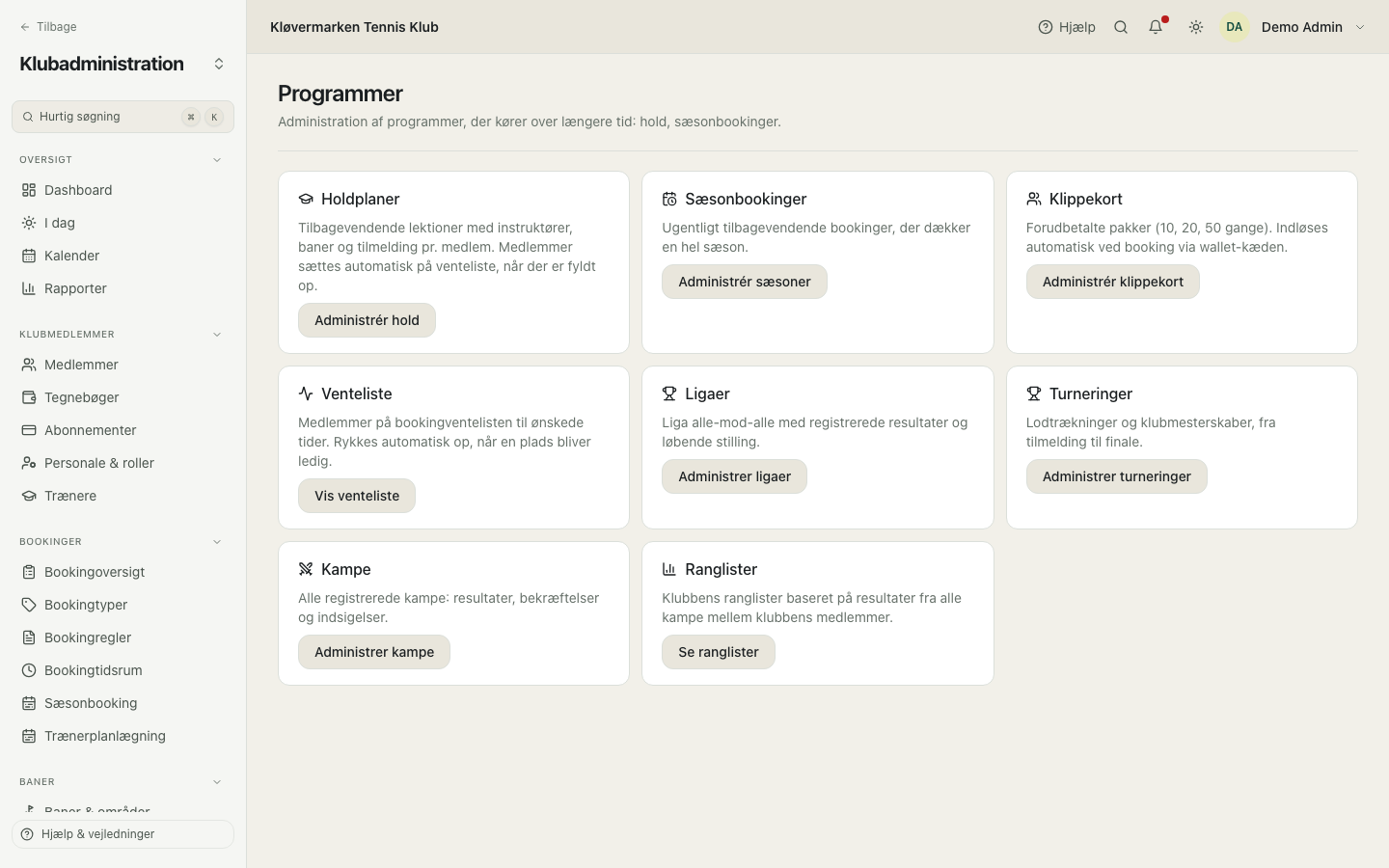
Hold og sæsoner ligner hinanden og løser hver sit. Et hold har en træner, et antal pladser og medlemmer, der tilmelder sig én for én. En sæsonbooking er én gruppe, der har den samme tid hver uge og betaler samlet.
Hold
Tilbagevendende træning med en træner, en bane og tilmelding pr. medlem. Du sætter prisen, perioden, det ugentlige skema og antallet af pladser. Når holdet er åbent, tilmelder medlemmerne sig fra appen, og når det er fuldt, ryger de næste automatisk på venteliste. Hver træningsgang optager sin bane, så kalenderen viser den som enhver anden booking.
- Udfyld titel, samlet pris, start- og slutdato og antal pladser.
- Sæt det ugentlige skema og vælg bane og træner.
- Gem som kladde, kontrollér det i kalenderen, og sæt det så til åbent for tilmelding.
- Brug notifikationen til at sende medlemmerne en besked, når tilmeldingen åbner.
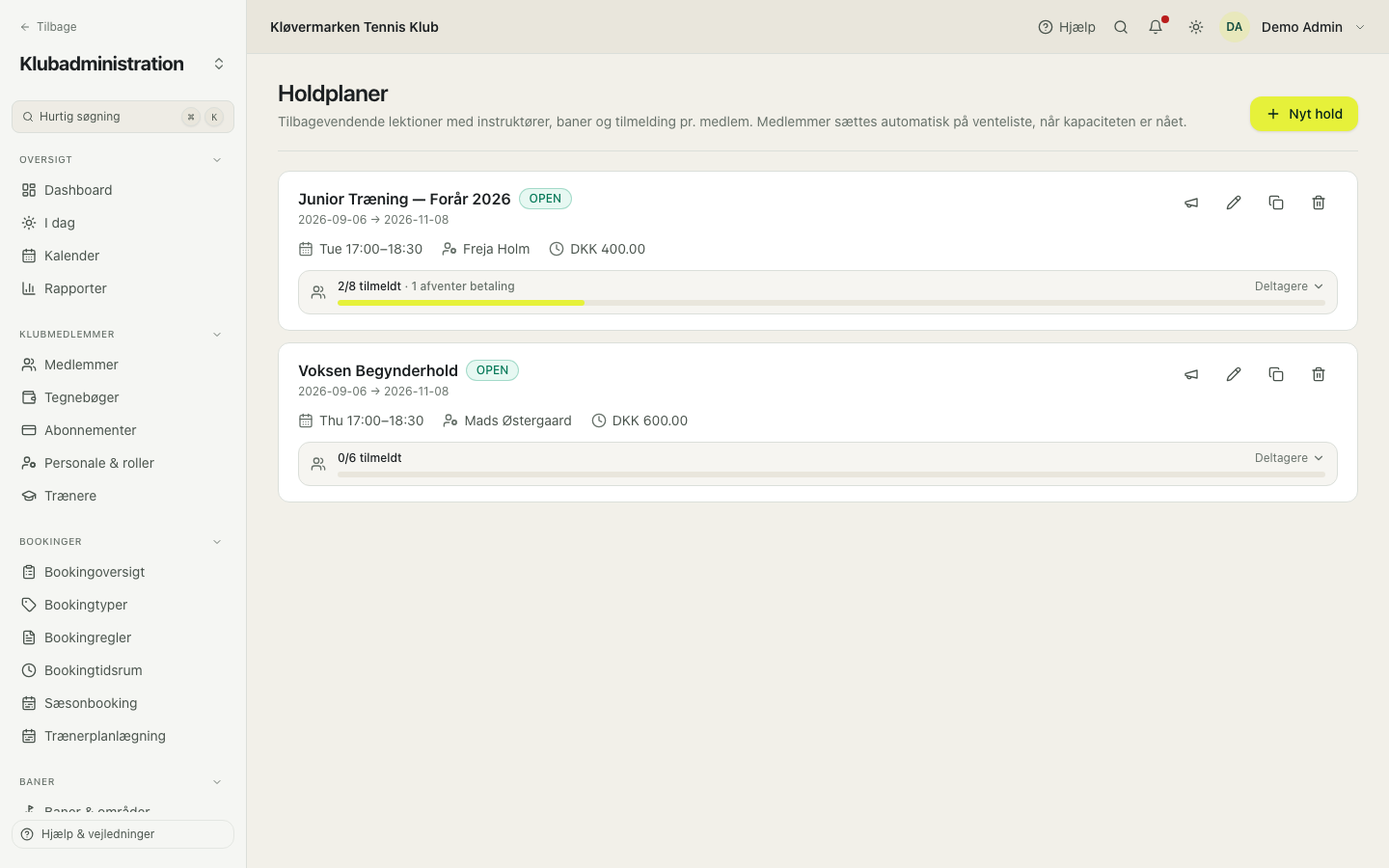
En, der kommer til senere, kan betale forholdsmæssigt for de gange, der er tilbage. Slå det til, når du opretter holdet, så skranken ikke skal regne det ud i hånden i januar.
Hvem kommer til træning
Til hver træning svarer medlemmerne, om de kommer, og en forælder svarer for sit barn. Svaret gives i appen og på medlemsweb, og kan ændres, indtil træningen starter. På holdsiden åbner du deltagerlisten: under den viser fremmødepanelet hver træning de seneste to uger og de kommende fire med, hvor mange der kommer, hvor mange der ikke kommer, og hvor mange der ikke har svaret. Trænerne ser det samme ud for hver træning i deres eget skema.
- Åbn Programmer, derefter Hold, og klik på holdets tilmeldingslinje.
- Vælg en træning i fremmødepanelet.
- Læs de tre grupper: kommer, kommer ikke og intet svar.
- Når træningen er startet, kan du registrere, hvem der var der, hvis klubben ønsker det. Tryk igen for at fjerne det.
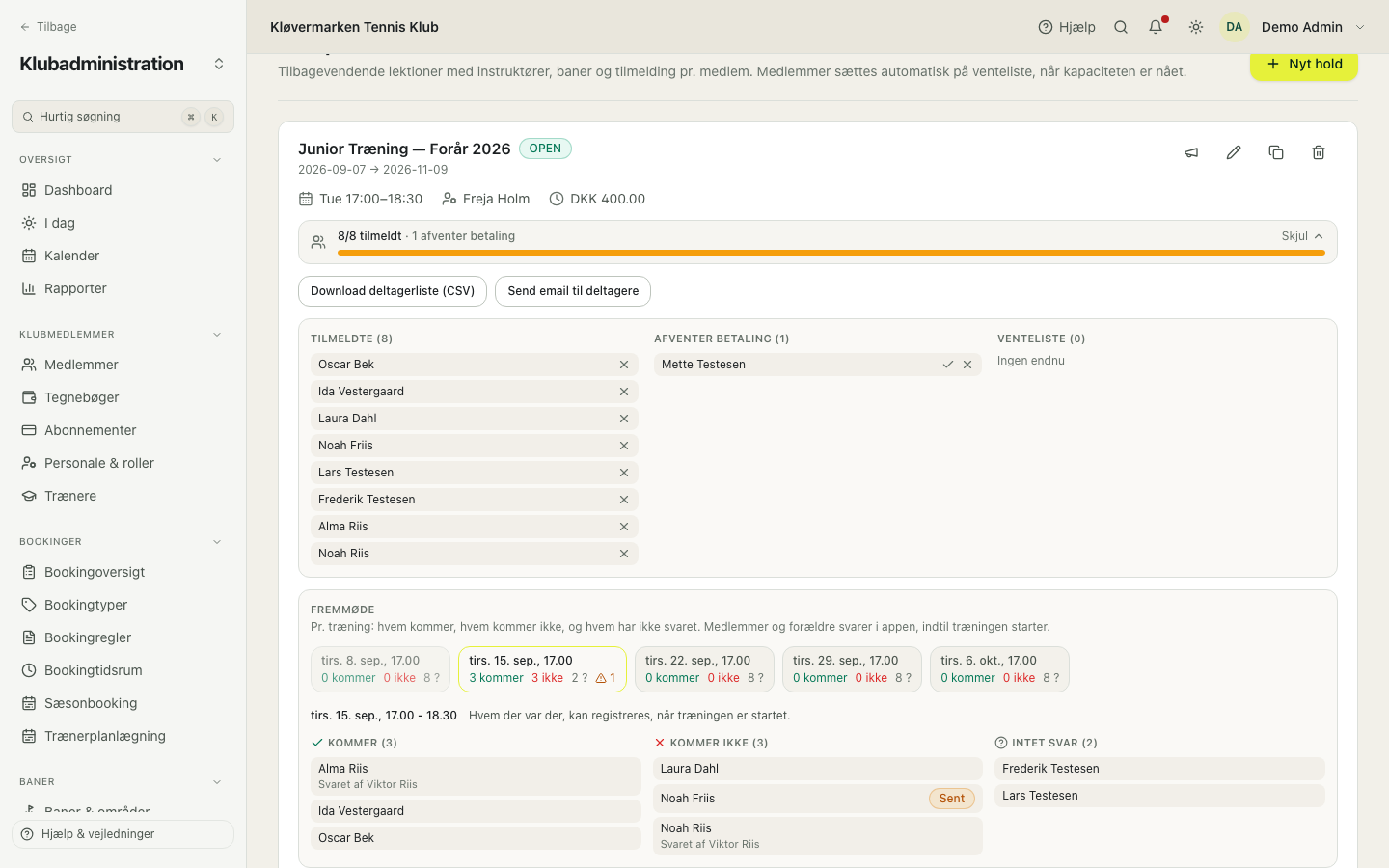
Intet svar tæller aldrig som kommer, så en træning, der ser fuld ud, kan stadig være halvtom. Et svar givet inden for klubbens afbudsfrist får mærket Sent, og det er dér, afbud i sidste øjeblik viser sig.
Sæsonbookinger
En sæsonbooking er den samme tid hver uge i en hel sæson, for én gruppe medlemmer. Den ene er tovholder og bliver faktureret, resten står på listen. Det er det, de fleste danske klubber kalder en fast time, og det er rygraden i vinterskemaet.
- Åbn Sæsonbooking for at se listen for den aktuelle sæson.
- Filtrér på status: foreløbig, godkendt, aktiveret eller aflyst.
- Åbn en for at se de ugentlige tider, medlemmerne og prisen.
- Aktivér den, når sæsonen starter, hvilket lægger bookingerne i kalenderen.
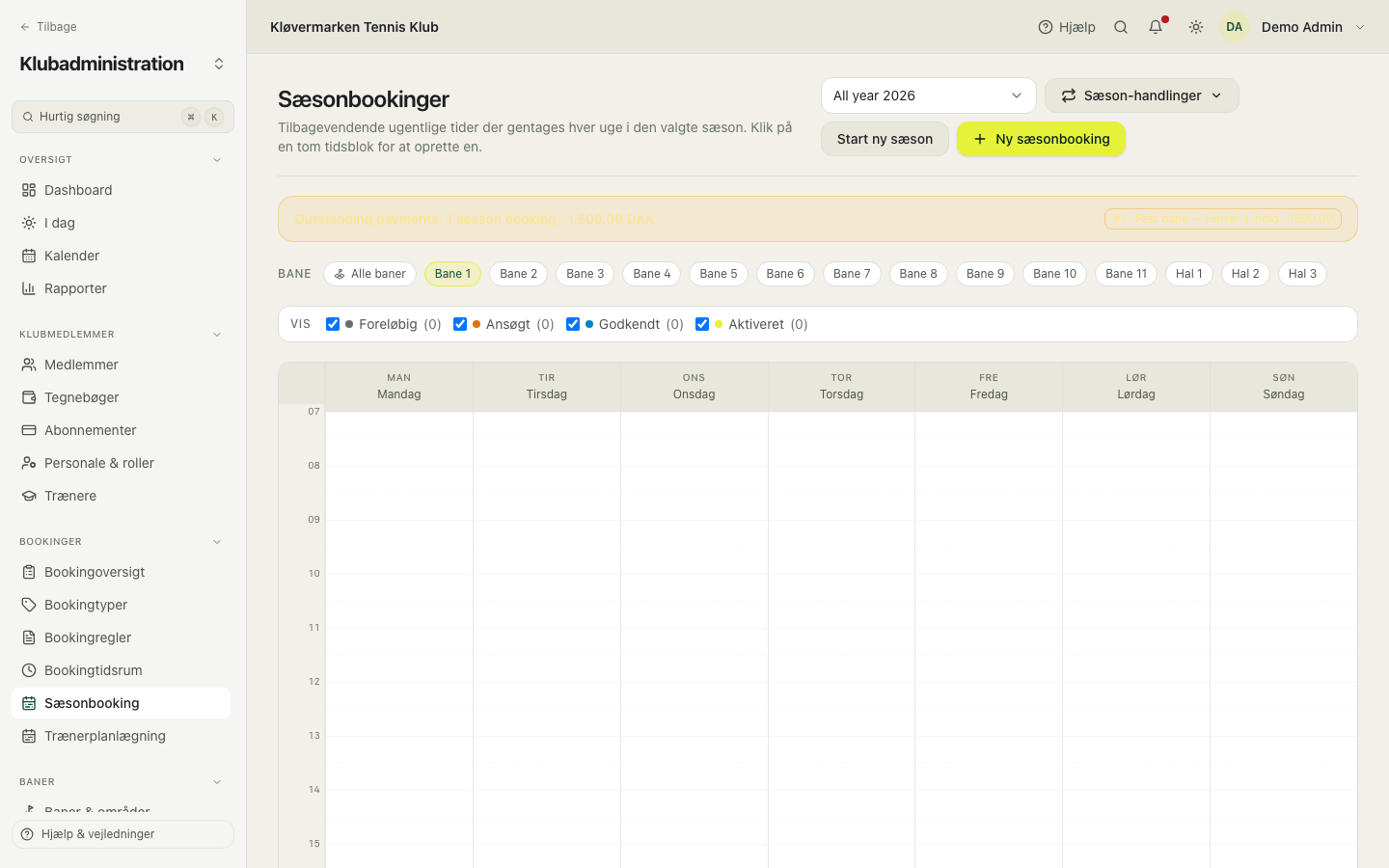
Aktiveringen er det øjeblik, hvor banerne reelt bliver optaget, og pengene skal betales. Indtil da er sæsonen en plan, du frit kan ændre.
Opret en sæsonbooking
Formularen fører dig igennem det hele: hvilken sæson, hvilken bookingtype, hvilken ugentlig tid, hvilke baner, og hvem der er med. Prisen skrives ikke i hånden. Den regnes ud fra hver eneste uge efter klubbens almindelige prisregler, så en fast time koster det, de timer koster. Fjerner du en dato, opdateres totalen.
- Vælg sæsonen og bookingtypen.
- Sæt ugedag, klokkeslæt og baner.
- Tilføj medlemmerne. Den første er tovholder og får fakturaen.
- Fjern de datoer, gruppen ikke spiller, for eksempel ferier.
- Vælg afbudsreglen og, hvis klubben deler regningen, de to rater.
- Gem. Bookingen starter som foreløbig, indtil du godkender og aktiverer den.
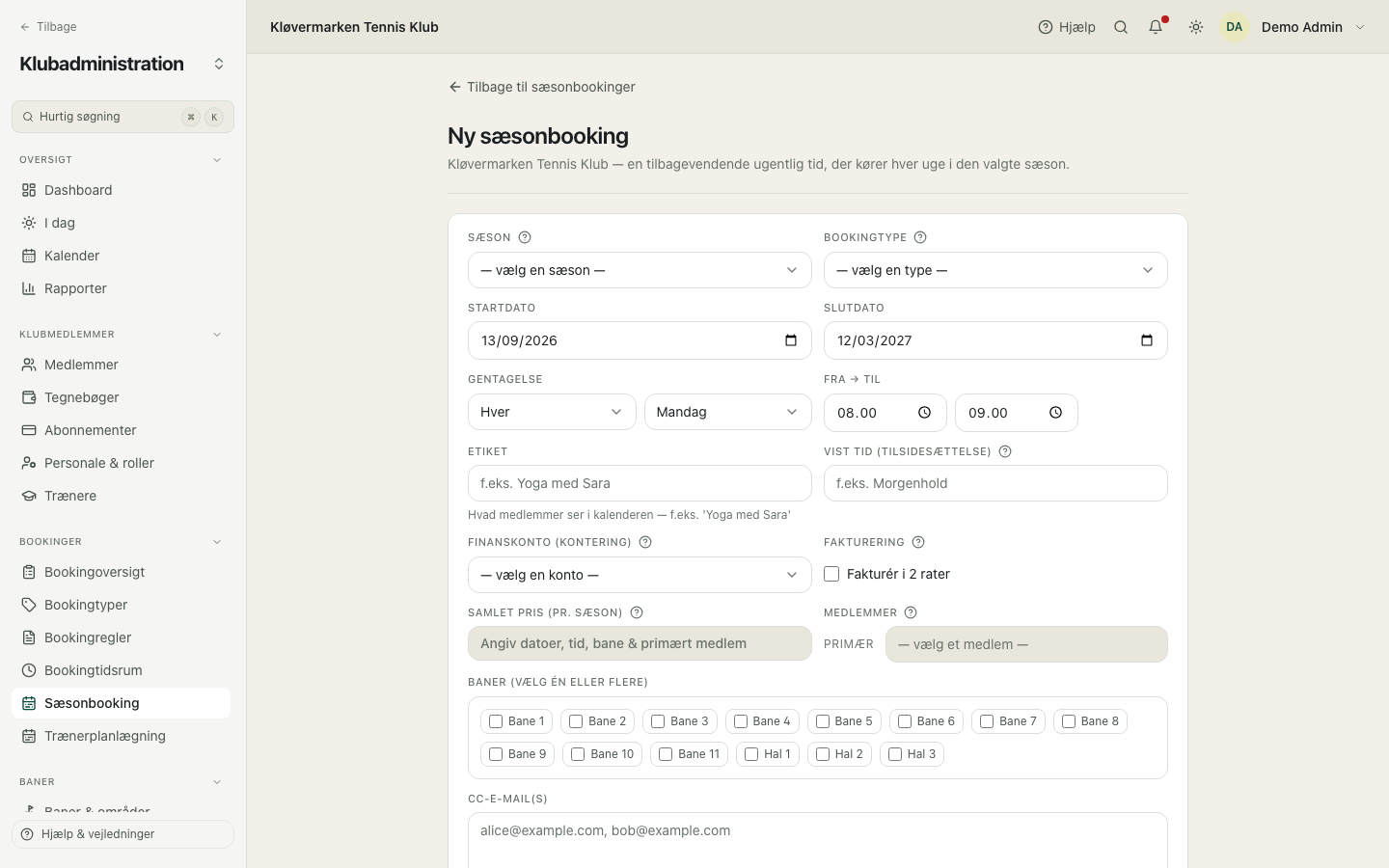
To rater betyder to fakturaer og to bogføringer, for eksempel en i september og en i januar. Sæsonen tæller først som fuldt betalt, når den sidste rate er afregnet.
Selve sæsonerne
En sæson er det tidsrum, sæsonbookinger hænger på, for eksempel vinter 2026. Du opretter mindst én, før en sæsonbooking kan findes, og du deaktiverer en gammel, når den er forbi, så den holder op med at dukke op i vælgerne.
- Skriv navnet, startdatoen og slutdatoen.
- Opret den. Nu kan den vælges på sæsonbookinger.
- Deaktivér en sæson, når den er slut, eller genaktivér den, hvis du får brug for den igen.
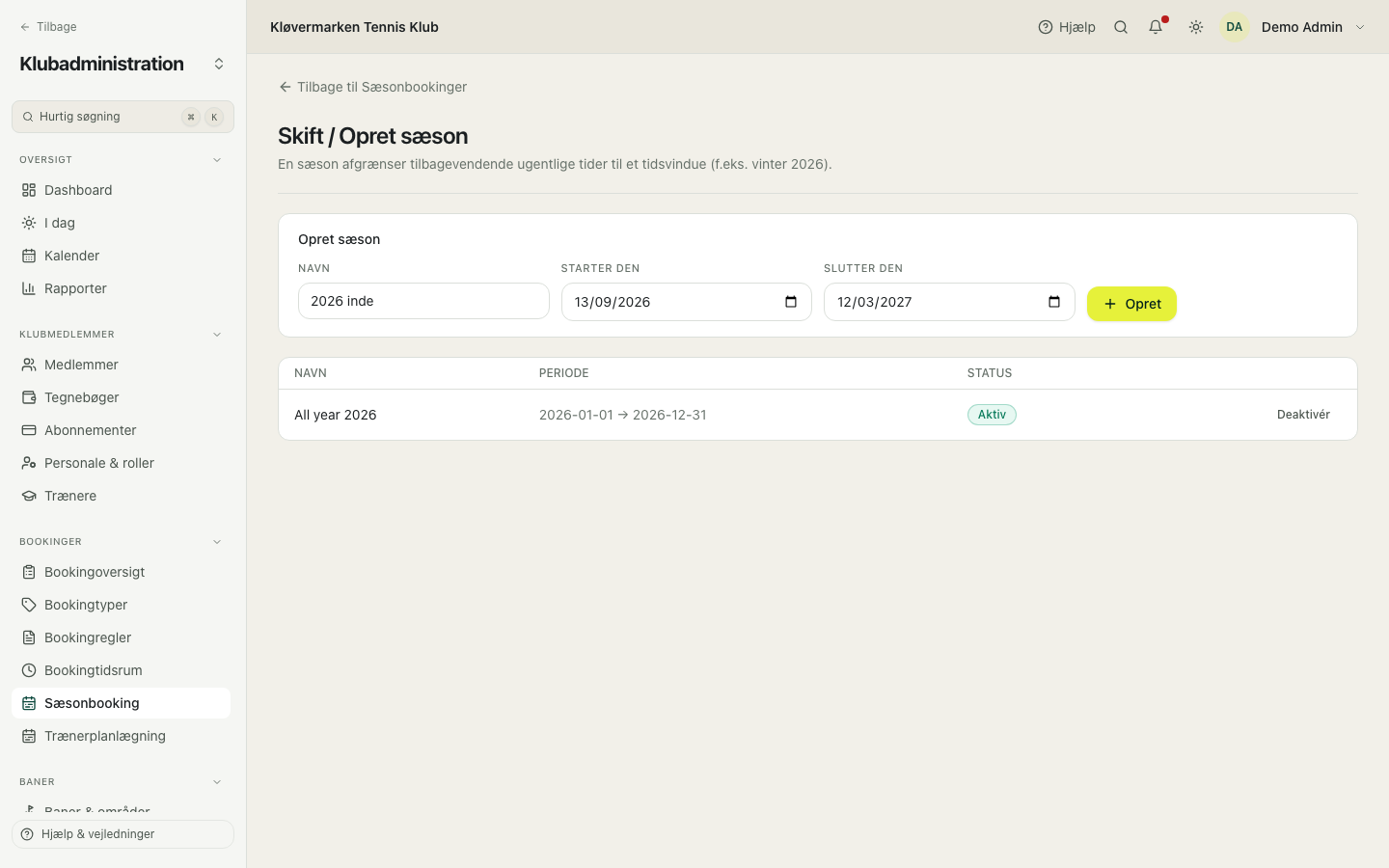
Brug kopifunktionen, når næste sæson ligner denne: den kopierer alle sæsonbookinger over i en ny sæson som kladder, du kan rette, i stedet for at taste fyrre faste timer igen.
Rul en sæson videre
Den guidede udgave af 'det samme som sidste år'. Den kopierer sidste sæsons bookinger over i en ny, genberegner alle priser efter klubbens nuværende regler, lader dig fjerne de grupper, der ikke fortsætter, og godkender og varsler dem så i ét hug. Det er den årlige opgave, der før tog en uge.
- Vælg sæsonen, der skal kopieres fra, og navngiv den nye med datoer.
- Tryk kopiér og gennemgå. Priserne er genberegnet, så kontrollér dem.
- Fjern de bookinger, der ikke skal fortsætte.
- Godkend, og send eventuelt en bekræftelse til hver tovholder.
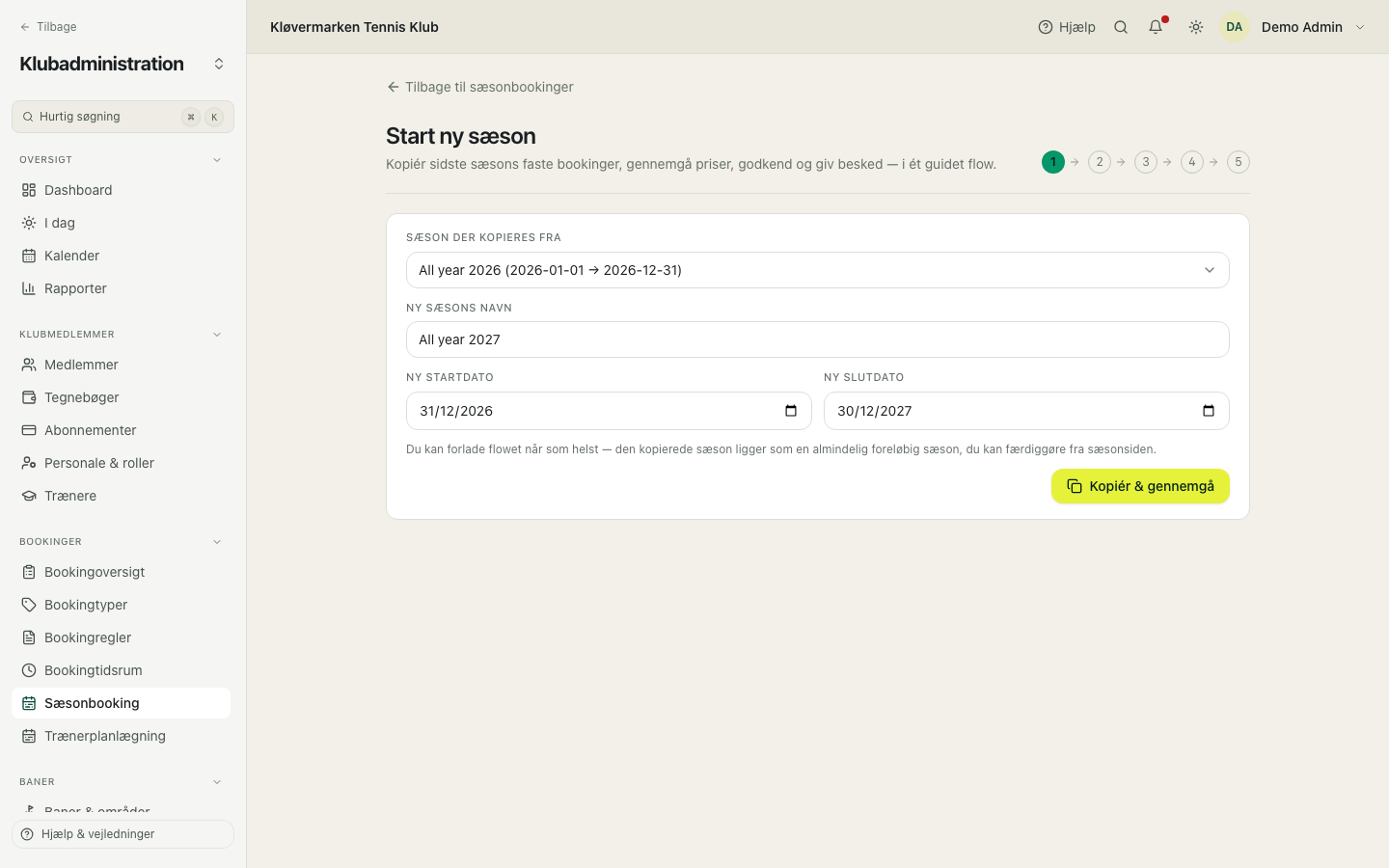
Du må gerne stoppe undervejs. Det, der er kopieret, bliver stående som en ganske almindelig foreløbig sæson, du kan gøre færdig senere fra sæsonsiden, så en afbrydelse koster ingenting.
Afbudsregler
Kartoteket over de refusionsregler, en sæsonbooking kan oprettes under. En regel er en frist plus hvad der sker, hvis nogen melder afbud inden: fuld refusion, en procentdel, klubkredit eller ingenting. Du kan også få den ledige tid tilbudt til den næste på ventelisten automatisk.
- Klik Ny regel og navngiv den, for eksempel '48 timer, fuld refusion'.
- Sæt fristen i timer og refusionsformen.
- Sæt flueben i frigiv for at tilbyde tiden videre automatisk.
- Gem. Reglen kan nu vælges, når der oprettes sæsonbookinger.
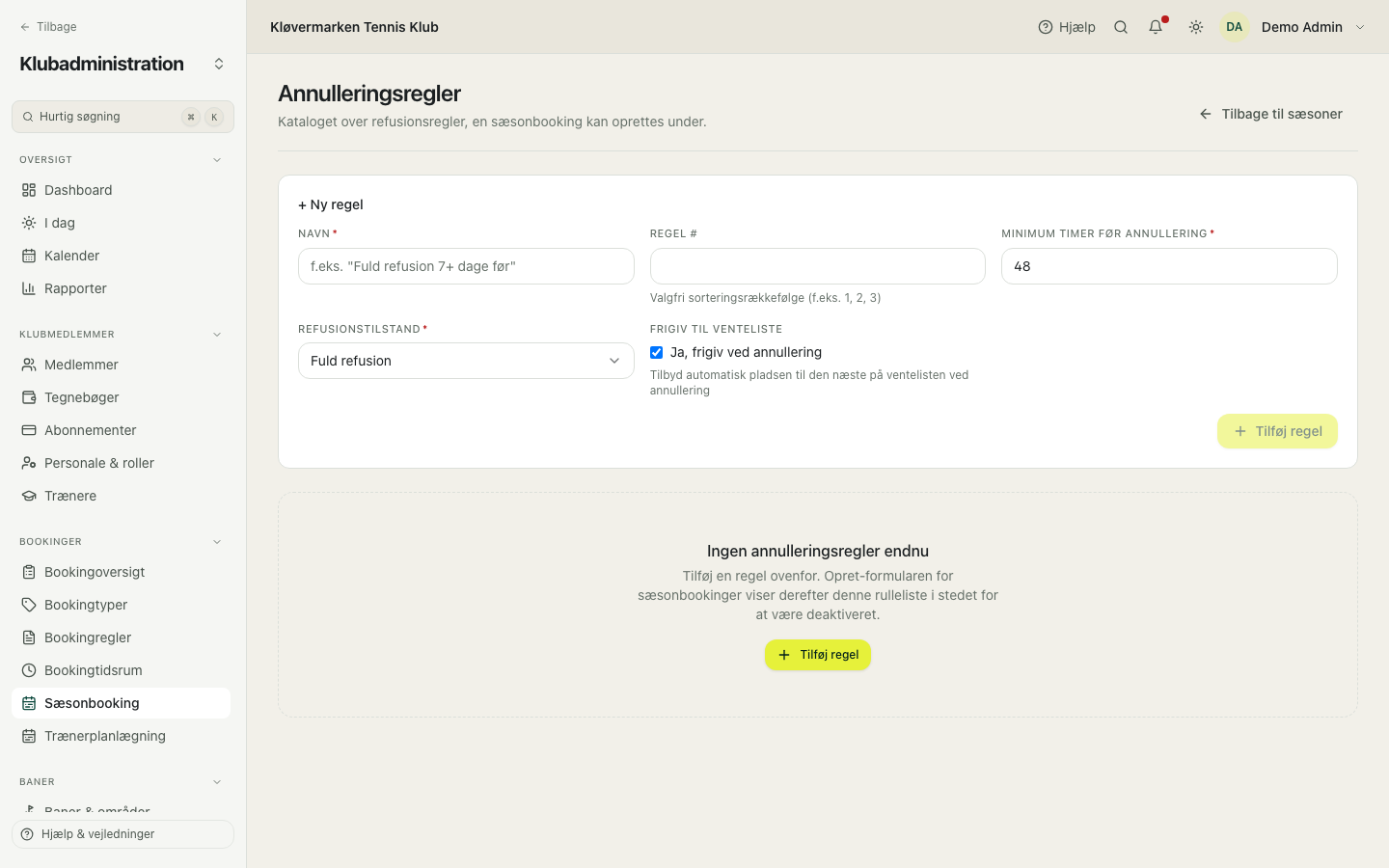
Lav reglerne inden sæsonen starter. En sæsonbooking beholder den regel, den blev oprettet med, så en senere ændring i kartoteket skriver ikke eksisterende aftaler om.
Mailliste for en sæson
Samler mailadresserne på alle med en godkendt eller aktiveret sæsonbooking, så du kan sætte dem ind i klubbens eget mailværktøj. Den tæller også medlemmerne bag adresserne, så du kan se, hvem du faktisk når.
- Vælg sæsonen.
- Kontrollér antallet af modtagere.
- Kopiér alle adresser og sæt dem ind i jeres mailværktøj.
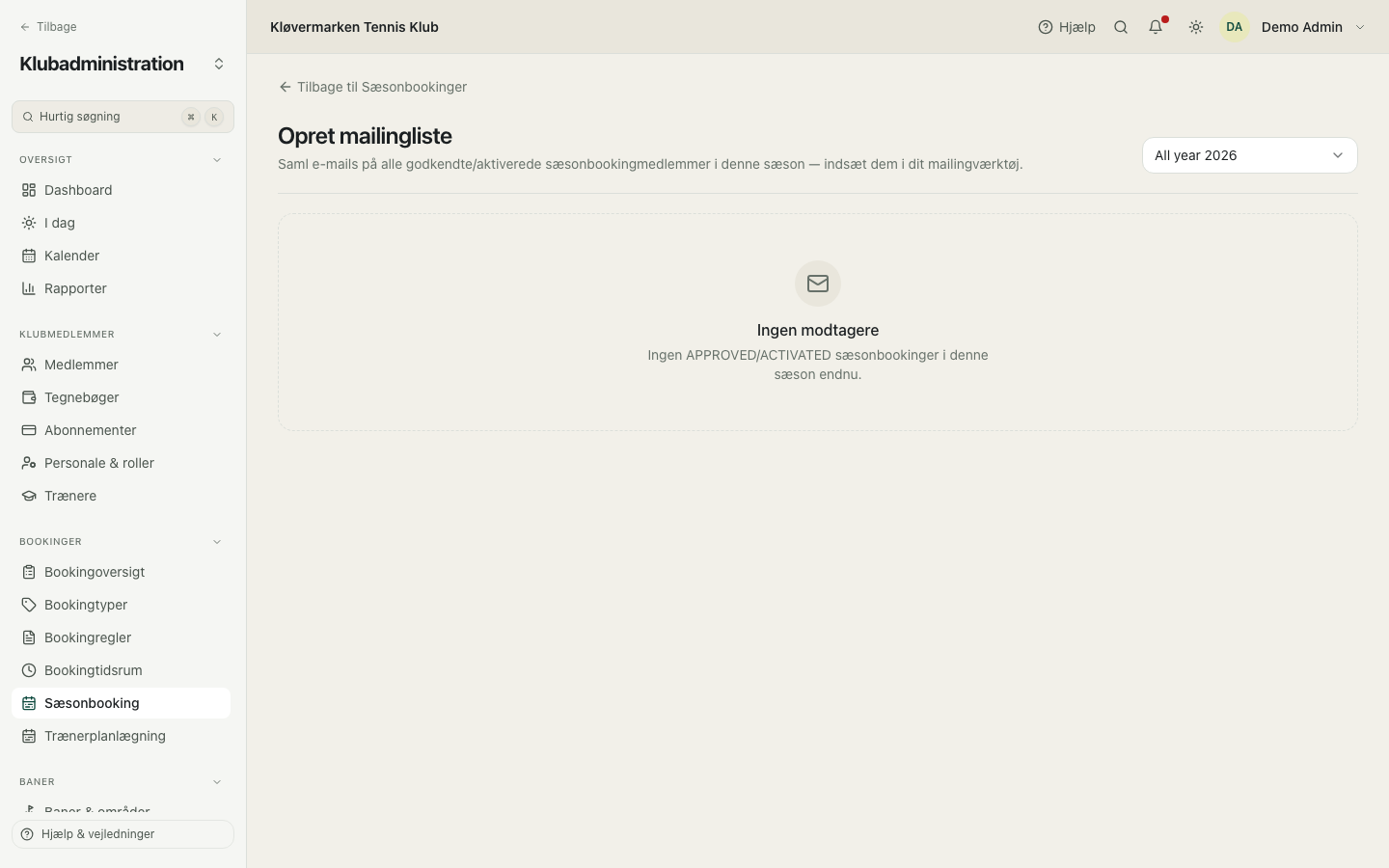
Til en almindelig besked til hele klubben bruger du Kommunikation i stedet: den sender i appen, på mail og som push, og den viser rækkevidden, inden du sender.
Klippekort
Forudbetalte pakker, for eksempel ti gange for 800 kroner. Medlemmerne køber dem i appen eller i skranken, og der bruges automatisk et klip, når de booker en bane. Siden viser hvert kort, hvor mange klip der er tilbage, og hvornår de udløber, samt de kort klubben sælger.
- Opret kortene: navn, antal klip og pris.
- Sælg et kort i skranken, når et medlem betaler kontant eller med kort der.
- Følg kortene i listen: brugt, tilbage og udløb.
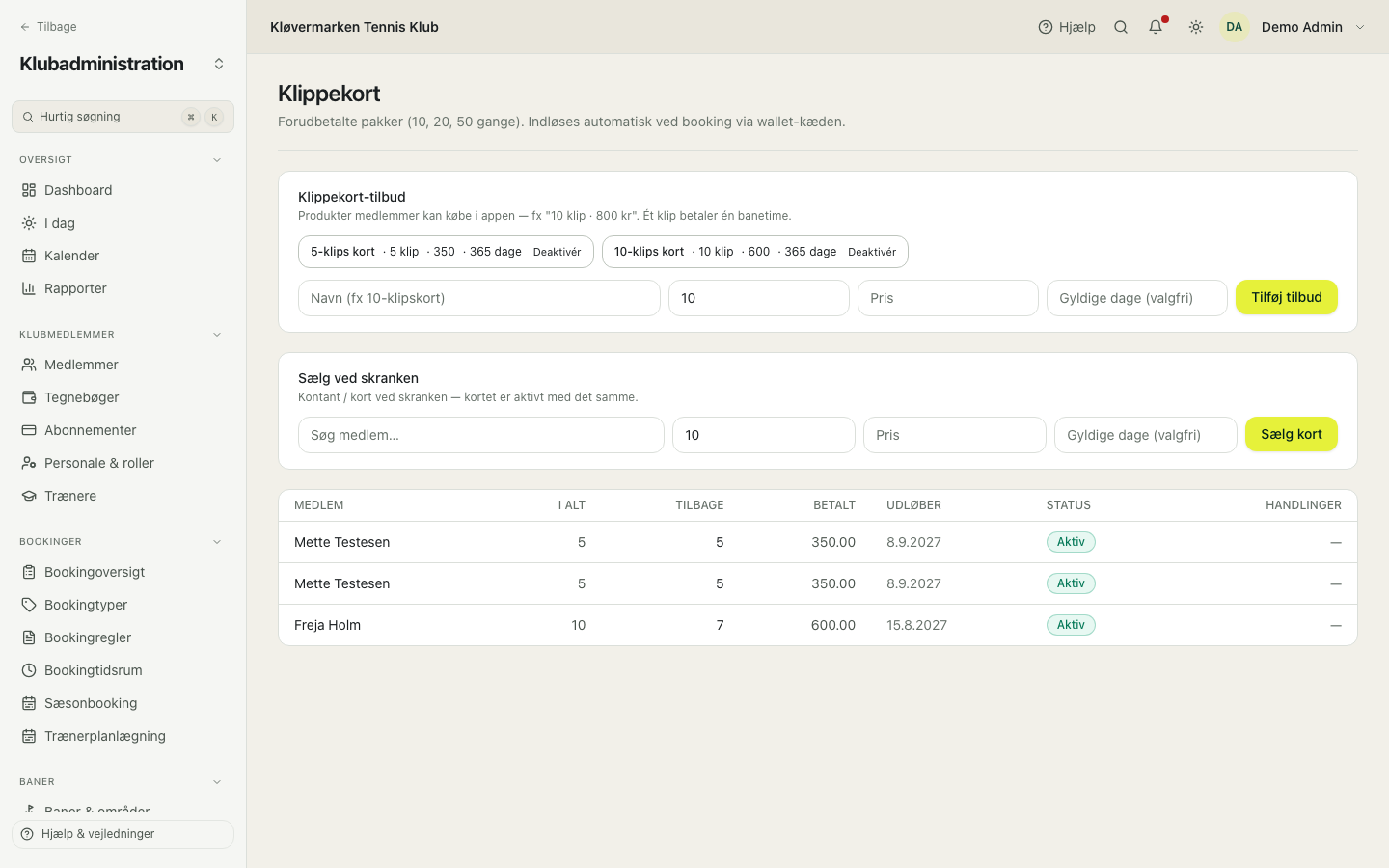
Et klippekort er forudbetaling, ikke indtægt. Klubben tjener det, efterhånden som klippene bruges, og ubrugte klip bliver til indtægt, når kortet udløber. Kapitel 14 viser bogføringen bag.
Venteliste
Medlemmer, der ville have en tid, som var optaget. Bliver en tid ledig, for eksempel fordi nogen melder afbud, forfremmes den første i køen automatisk til en rigtig booking og får besked. Listen viser, hvem der venter, på hvad, og i hvilken rækkefølge.
- Kig på listen for at se, hvad medlemmerne venter på.
- Der skal ikke gøres noget i hånden: forfremmelsen sker automatisk.
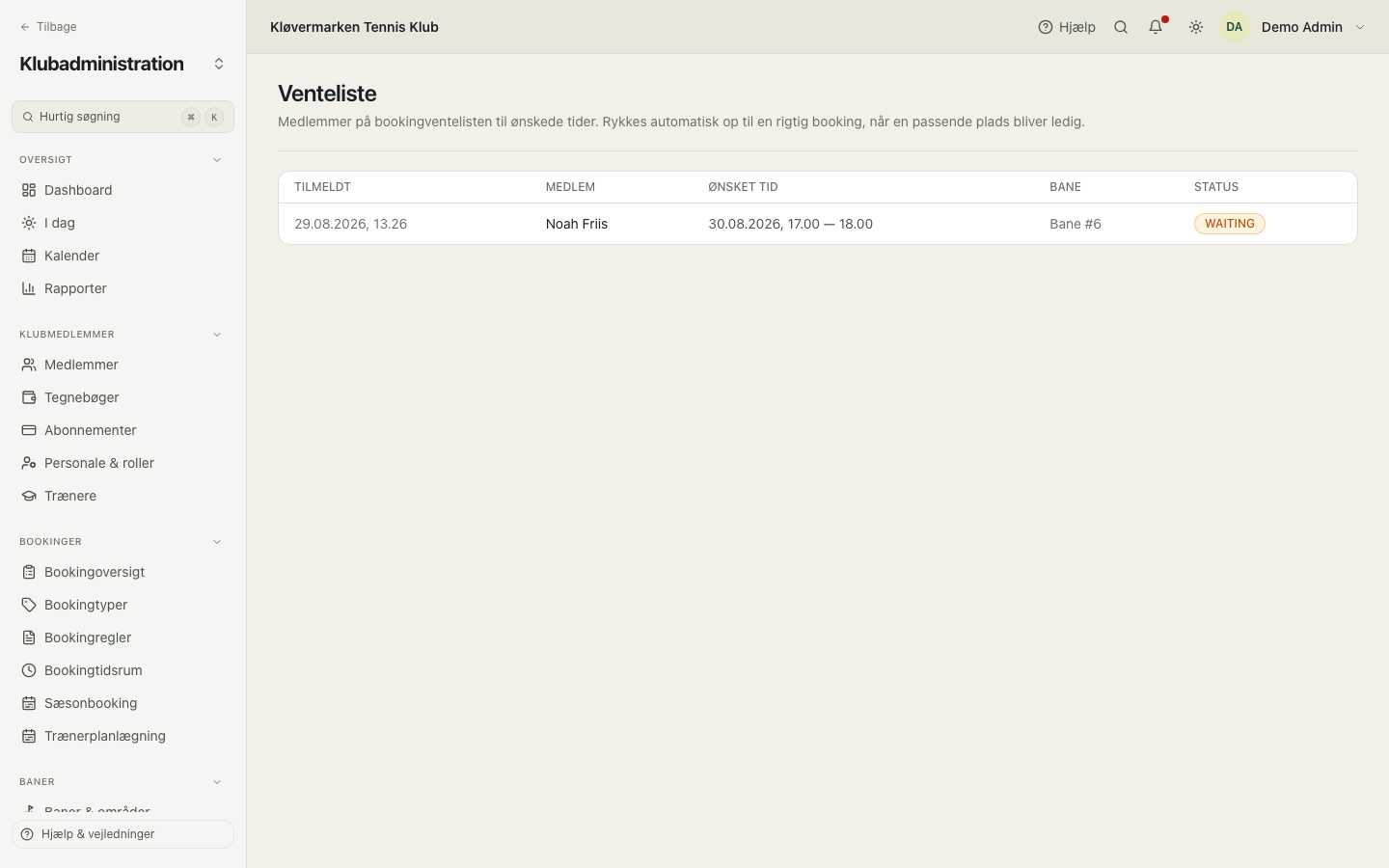
En lang venteliste til den samme time på den samme bane er et prissignal. Den time er sat lavere, end medlemmerne er villige til at betale.
Americano-aftener
En Americano er en klubaften, hvor alle spiller med og mod alle, og pointene er personlige: det, jeres par scorer på banen, er dine, så vinderen er en spiller og ikke et par. Du sætter aftenen op med de baner, I har, antallet af runder, og hvor mange point en runde spilles til. Systemet laver kampprogrammet ud fra spillerlisten, så man hele tiden skifter makker, og de fire på banen taster selv resultatet på telefonen mellem runderne. Stillingen opdateres, efterhånden som resultaterne kommer ind.
- Åbn Programmer, så Americano, og udfyld navn, dato, baner, runder og point pr. runde.
- Tilføj spillerne: medlemmer ved navn, og gæster uden konto ved at skrive navnet.
- Klik Lav runderne. Forhåndsvisningen fortæller, hvor mange kampe der er pr. runde, og hvor mange spillere der sidder over.
- Under aftenen taster spillerne selv resultatet på deres telefon, eller skranken taster det på denne side. Et resultat kan rettes, indtil arrangementet afsluttes.
- Afslut arrangementet, når I er færdige. Stillingen låses, og kun en genåbning kan ændre den.
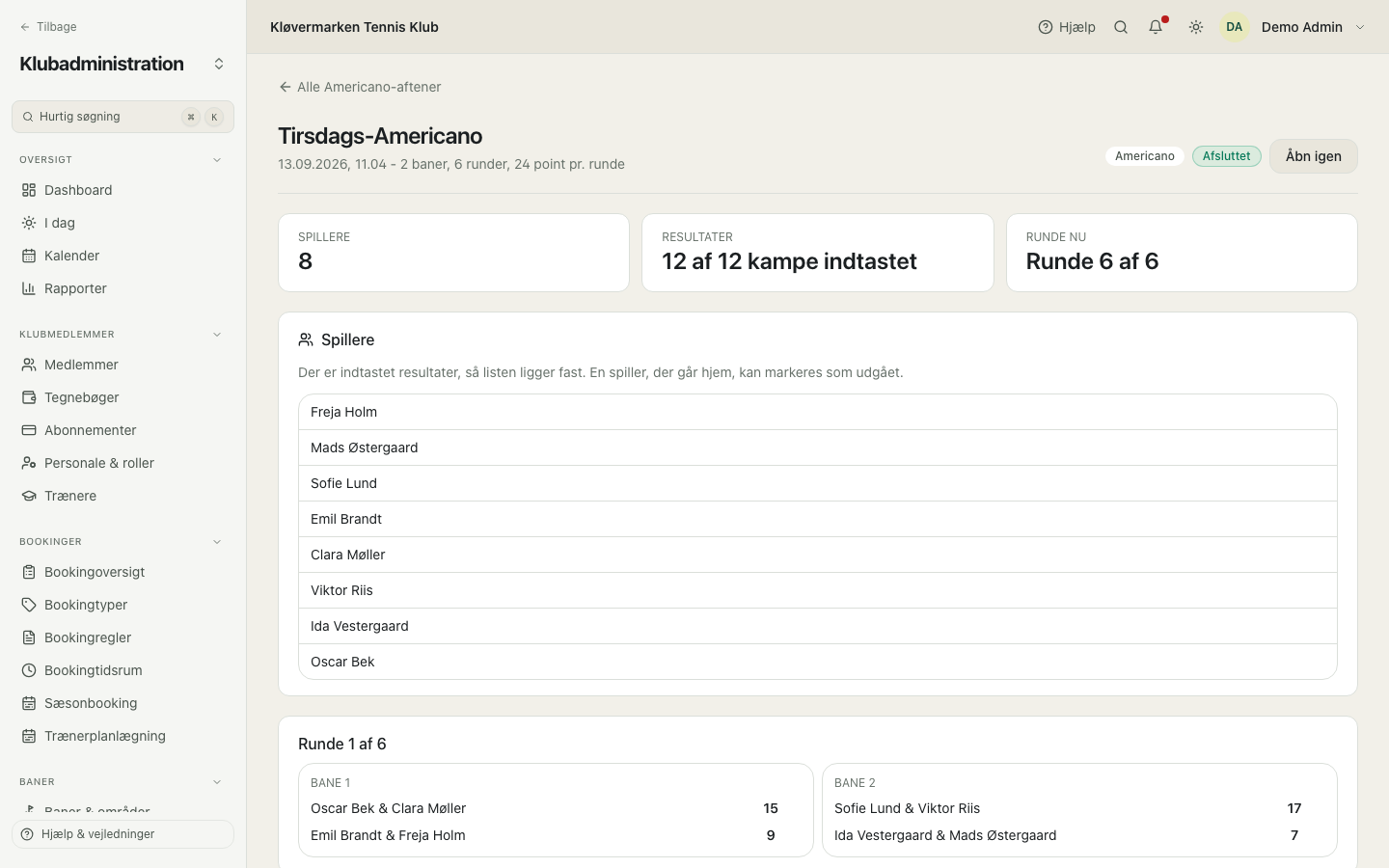
Antallet af spillere behøver ikke gå op i fire. De, der sidder over, skifter, så ingen sidder over mere end én gang mere end de andre, og stillingen rangerer så efter point pr. kamp, så ingen taber aftenen på at vente en runde.
Americano-stillingen
Stillingen er individuel, og den fortæller på én linje, hvordan den er rangeret. Så længe alle er sat til lige mange kampe, er det samlede point, så pointforskel, så vundne kampe, så navn. Gør oversiddere antallet af kampe forskelligt, rangeres der efter point pr. kamp i stedet, så en spiller ikke straffes for at have siddet en runde over. To spillere, der er lige på alle kriterier, deler en placering og vises med et lighedstegn i stedet for at blive skilt ad ved lodtrækning.
- Læs linjen under overskriften: den navngiver den regel, rækkefølgen følger.
- Point er det, spillerens par scorede hele aftenen; forskel er det minus det, de lukkede ind.
- Afslut arrangementet, når det sidste resultat er inde. Så står tabellen stille.
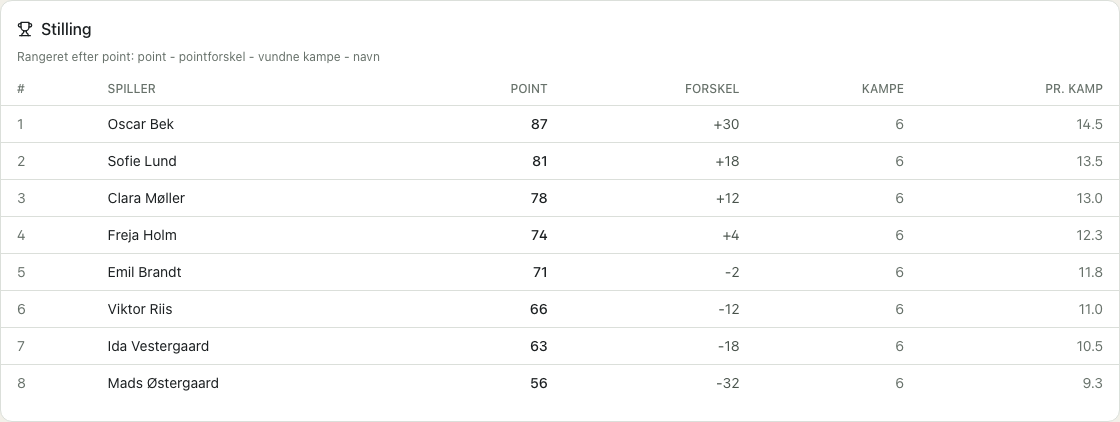
Rangeringen følger kampprogrammet og ikke, hvor langt indtastningen er nået, så tabellen bytter ikke rundt, hver gang en bane afleverer sit resultat.
Mexicano: runderne følger stillingen
En Mexicano er den samme aften med én forskel: kun første runde lægges på forhånd, og hver runde derefter kommer ud af stillingen. Bane 1 tager de fire bedst placerede spillere, bane 2 de næste fire, og på hver bane spiller nummer et og fire mod nummer to og tre. Kampene bliver derfor tættere hen ad aftenen, fordi man ender med at spille mod dem, man ligger på niveau med. Du vælger Americano eller Mexicano, når du opretter arrangementet, og intet andet fungerer anderledes.
- Vælg Mexicano i formatfeltet, og bestem, hvordan første runde sættes: tilfældigt eller i den rækkefølge spillerne står på listen.
- Lav runderne. Kun runde 1 dukker op; resten står som linjer, der venter på at blive trukket.
- Tast resultaterne som sædvanlig. Det resultat, der gør en runde komplet, trækker selv den næste.
- Mangler en bane at melde ind, skriver siden, hvilken runde der ventes på. Der trækkes ikke ud fra en halv stilling.
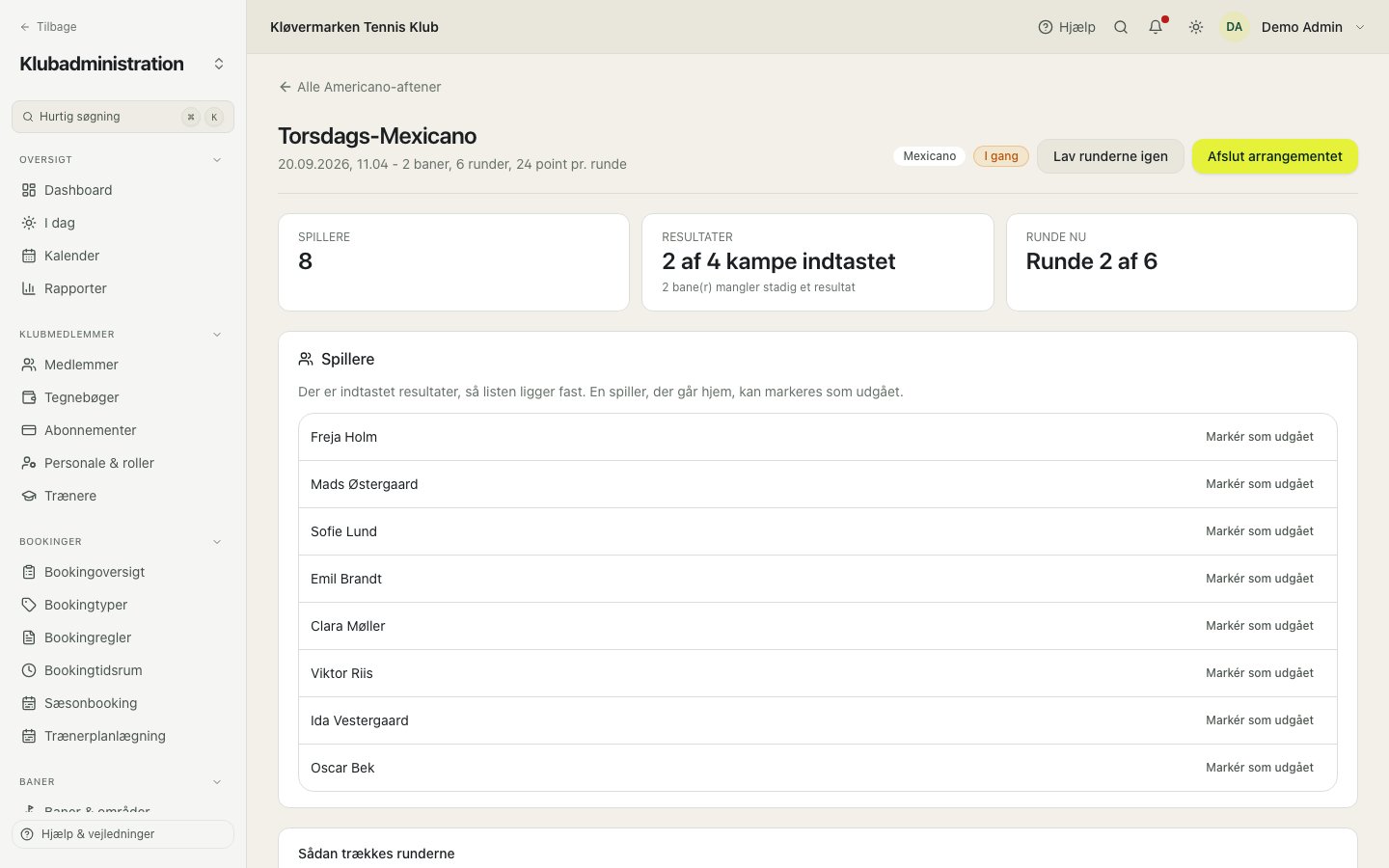
Formatet kan ikke ændres, når runderne først er trukket, for en Mexicano og en Americano mener ikke det samme med et kampprogram. Lav runderne igen for at skifte, hvilket er det samme bevidste skridt som enhver anden ny lægning.
13.Trænerplanlægning
Trænerplanlægning er til klubber med lønnede trænere: hvem tager hvilken træning, hvem bytter med hvem, hvem var vikar, og hvad det løber op i ved månedens udgang.
Planlæggeren
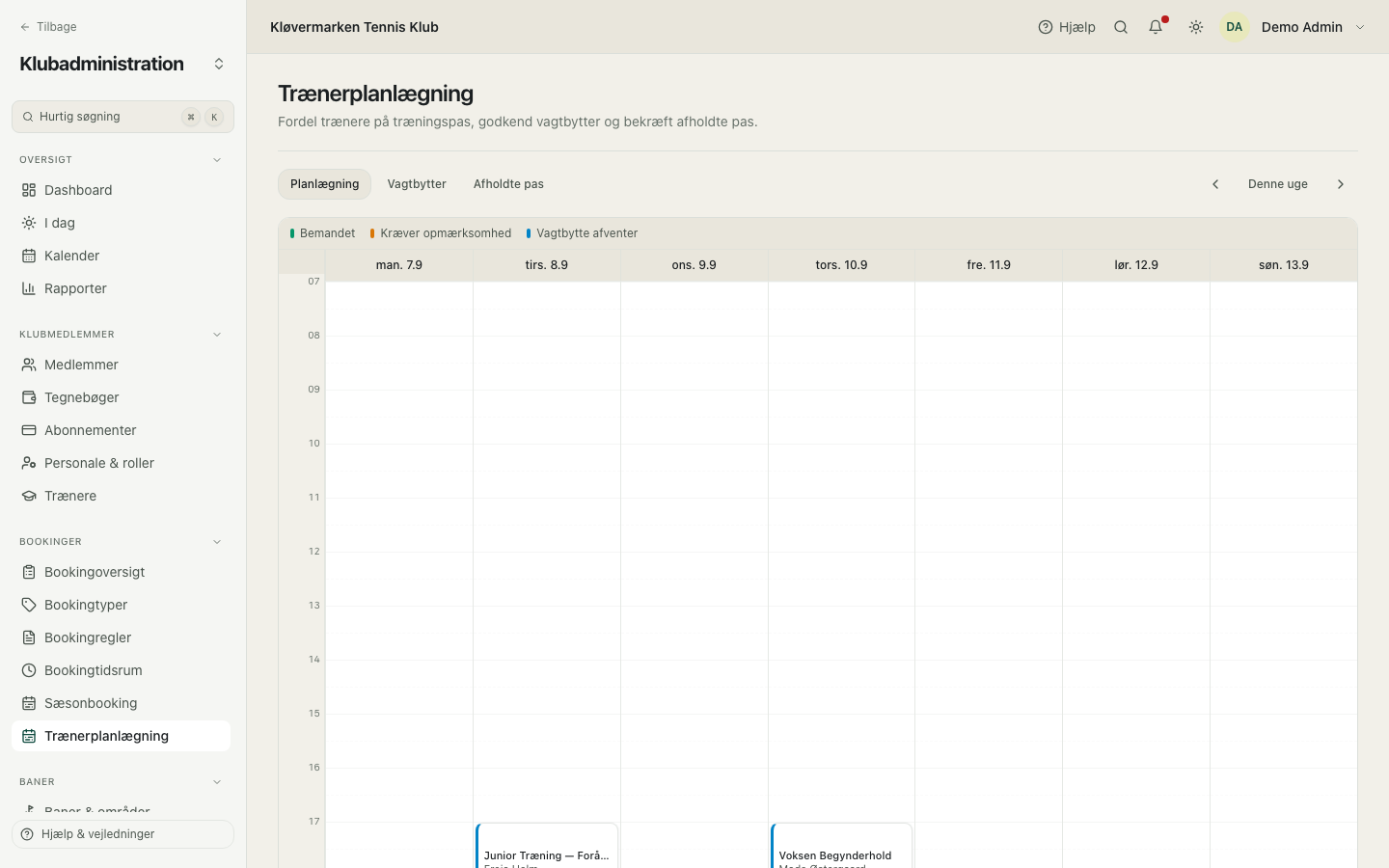
En uge ad gangen, alle træninger med de trænere, der er sat på. Grøn betyder dækket, gul betyder at noget kræver opmærksomhed, for eksempel en træning uden træner eller en træner, der har sagt fra. Træningerne kommer fra holdene, så planlæggeren finder aldrig selv på en træning.
- Brug pilene til at skifte uge.
- Klik på en træning for at åbne panelet.
- Tag dig af alt, der ikke er grønt.
Udtrækket er klar til løn: timer pr. træner og derefter hver enkelt træning, direkte i et regneark.
Sæt trænere på
Panelet for én træning: hvilke trænere der er på, om de kan, og plads til mere end én. Tilgængeligheden kommer fra trænerne selv i appen, så planlæggeren ser et afbud, før træningen bliver et problem.
- Klik på træningen i planlæggeren.
- Tilføj eller fjern trænere.
- Gem. Træneren ser ændringen i appen med det samme.
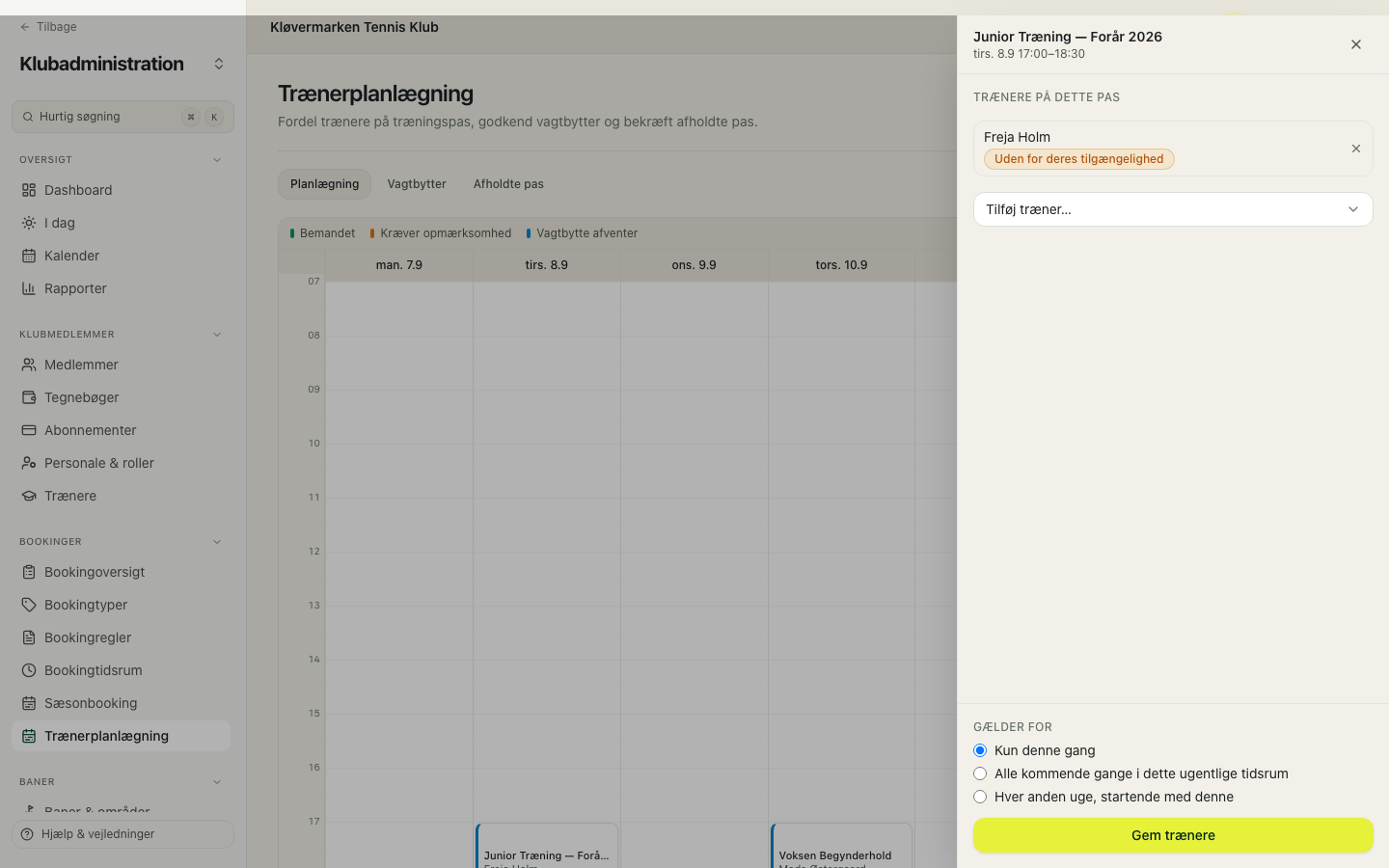
Ukendt tilgængelighed er ikke et afbud. Det betyder, at træneren ikke har svaret endnu, og det er en påmindelse, ikke en omlægning.
Bytninger
Når to trænere aftaler at bytte træninger, gør de det i appen, og klubben godkender det her. Indtil det er godkendt, står den oprindelige træner stadig på træningen, og det er det, der holder lønudtrækket ærligt.
- Åbn fanen med bytninger.
- Læs, hvem der vil bytte med hvem, og på hvilke træninger.
- Godkend eller afvis.
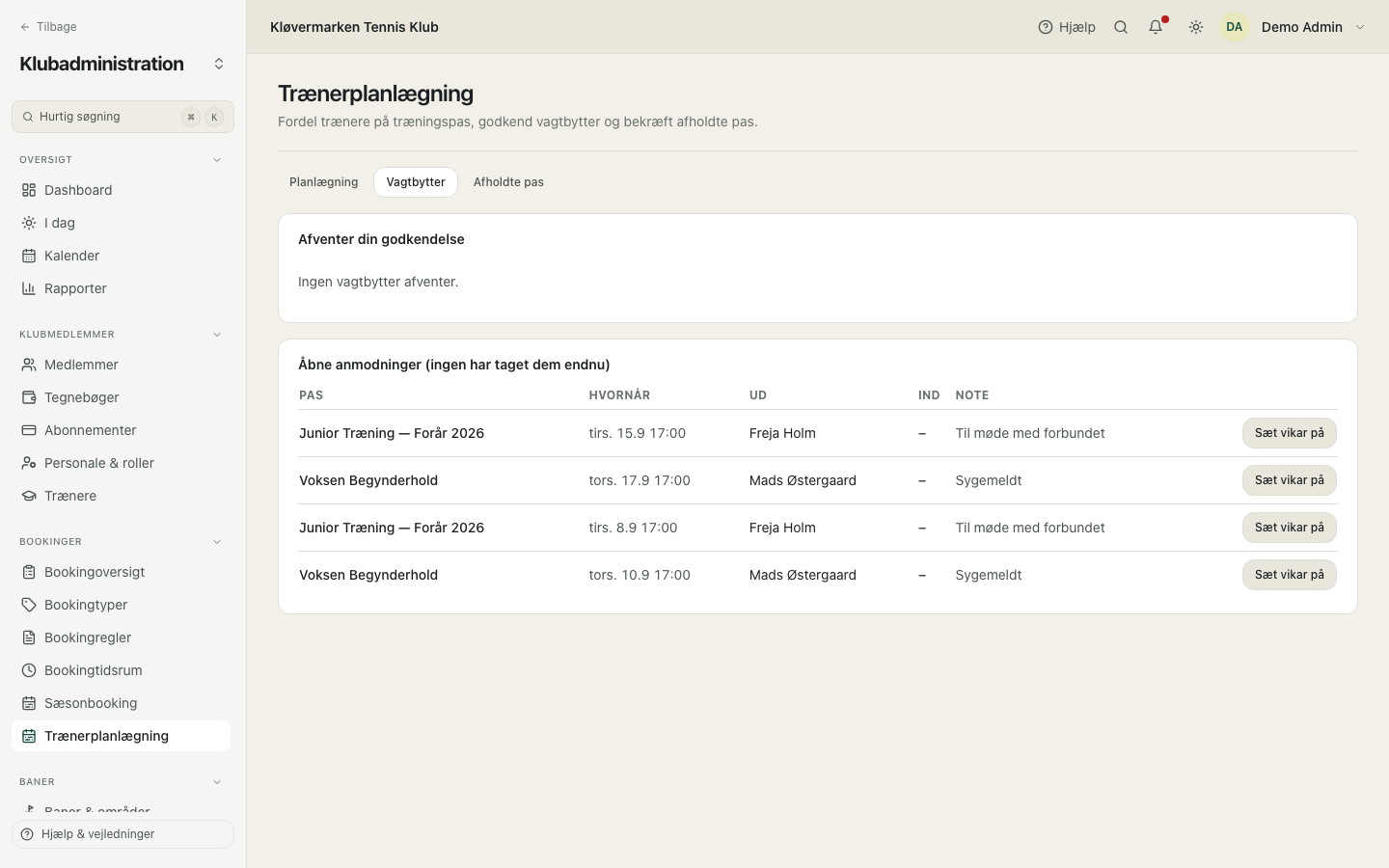
Godkendelsen flytter timerne til den træner, der faktisk tager træningen, så månedens udtræk ikke skal rettes i hånden.
Vikar for en syg træner
Melder en træner sig syg, sætter klubben en vikar på fra den samme skærm. Listen viser, hvem der er ledig i den time, så du ikke skal gætte efter hukommelsen.
- Find træningen, der er markeret som sygemeldt.
- Vælg sæt vikar på.
- Vælg træneren fra listen over ledige.
- Bekræft. Begge trænere får besked.
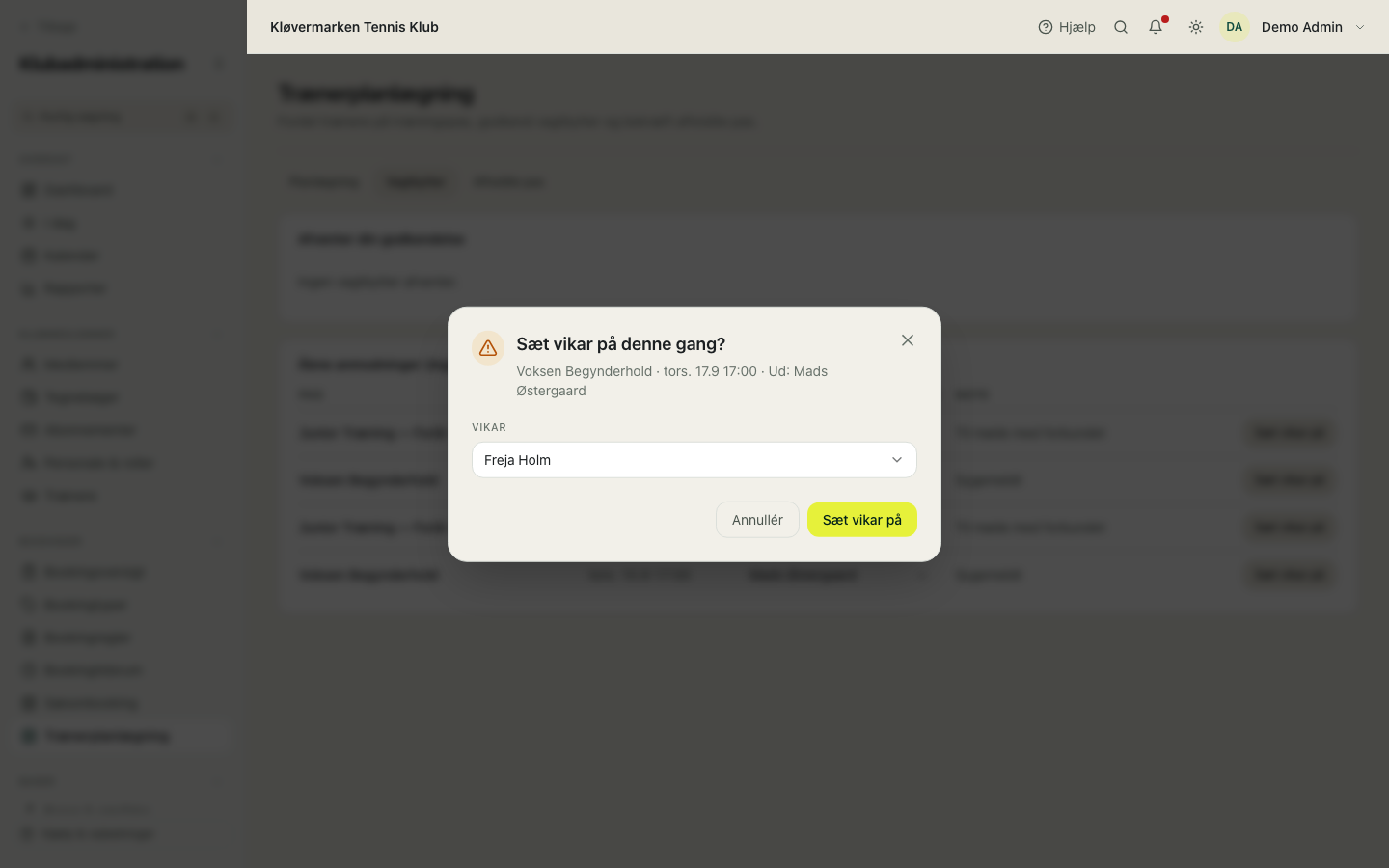
Det er vikaren, der får timerne i lønudtrækket, ikke den træner der var syg.
Afholdte træninger
Månedens bekræftelse: hvilke træninger blev faktisk afholdt, og af hvem. Det er det, udtrækket bygger på, så det er værd at bekræfte ugentligt frem for den sidste dag i måneden.
- Åbn fanen med afholdte træninger.
- Bekræft de træninger, der blev afholdt.
- Hent udtrækket til løn, når måneden er slut.
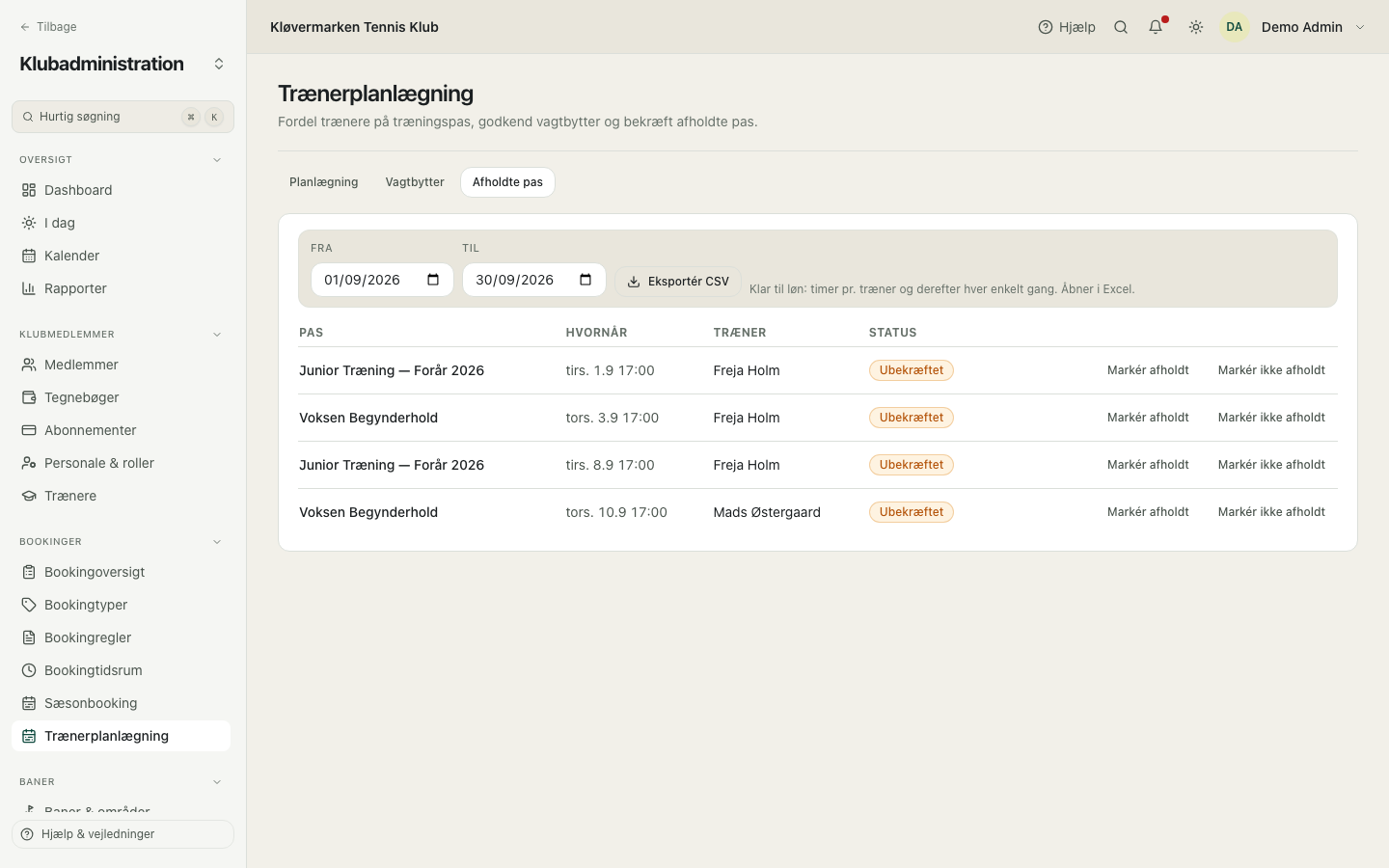
En træning, ingen bekræfter, tæller ikke som afholdt. Det er med vilje: klubben skal ikke betale for en time, ingen kan bekræfte fandt sted.
Det, træneren ser
Trænerne bruger ikke administrationen. De har deres egne skærme i appen: ugens træninger, hvor og med hvem, og de ændringer klubben har lavet. Det er det, klubben reelt giver dem, når der planlægges her.
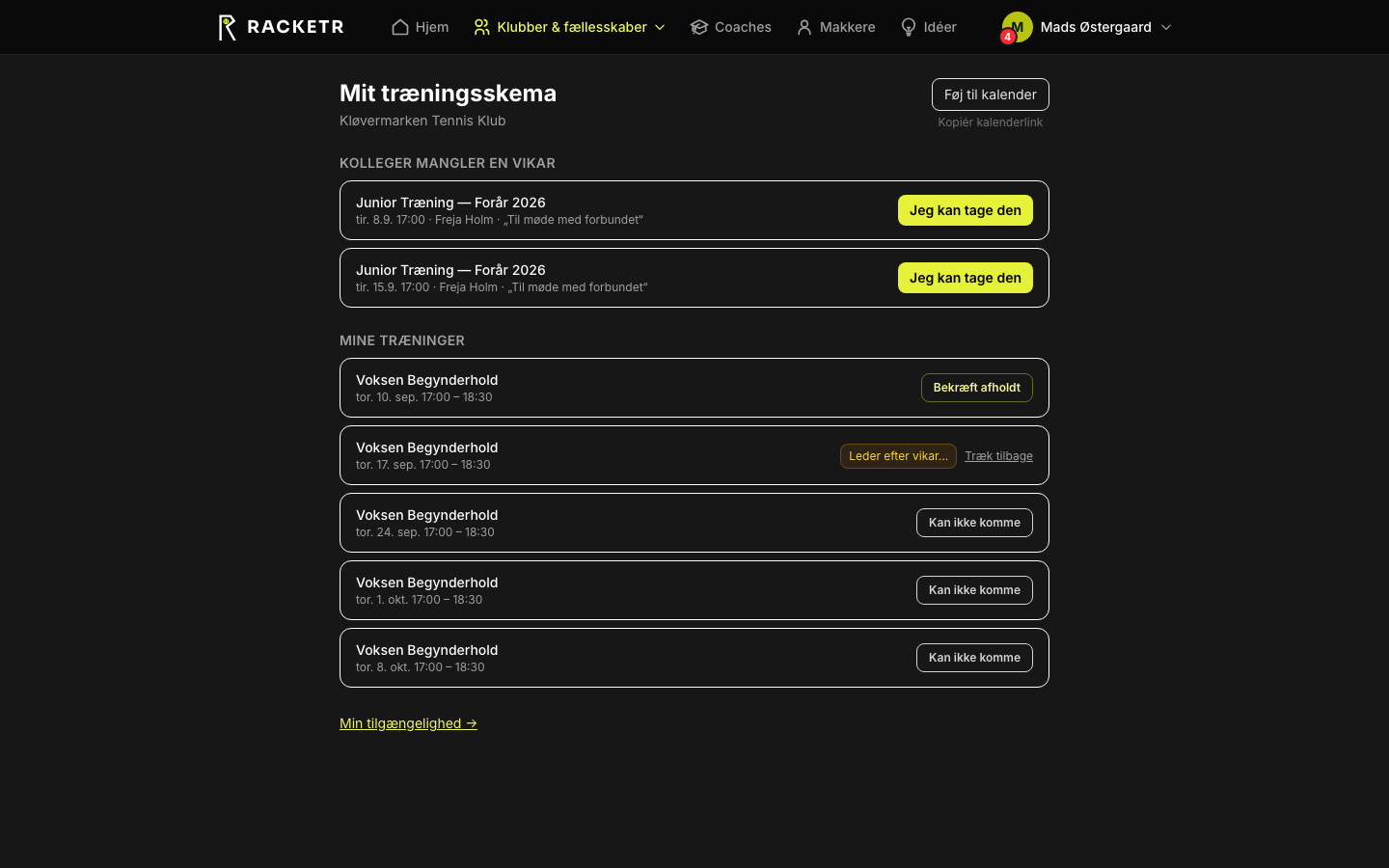
Siger en træner, at de aldrig har hørt om en ændring, så se efter, om træningen blev gemt i planlæggeren. Appen spejler planlæggeren, den har ikke sin egen udgave.
Tilgængelighed fra træneren
Trænerne markerer selv, hvornår de kan, og det er det, der farver planlæggeren. Det koster træneren et minut om ugen og sparer klubben for opkaldene.
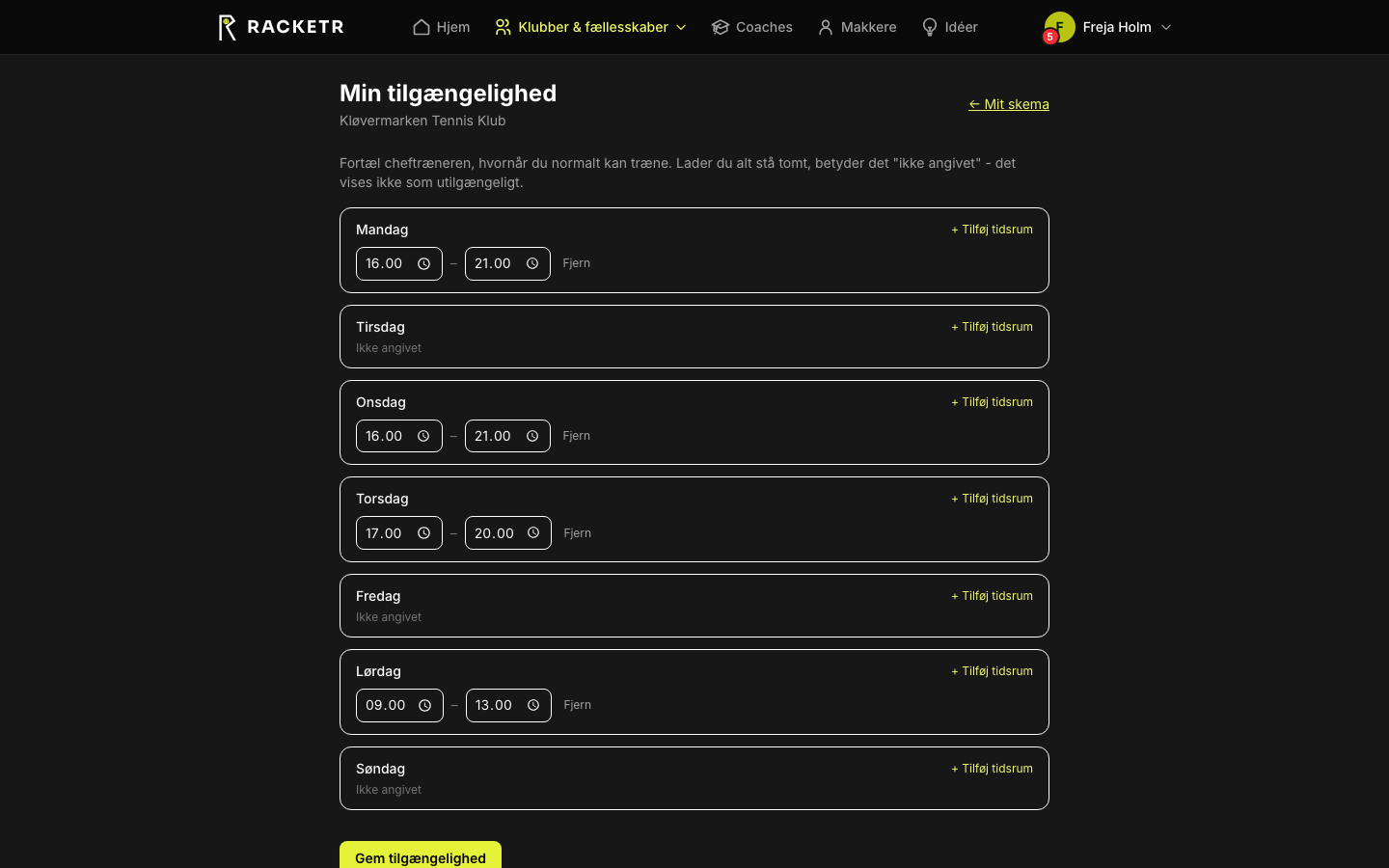
Bed trænerne udfylde det, inden sæsonen planlægges, ikke bagefter. Planlæggeren er kun så god som den tilgængelighed, den får.
14.Sådan hænger pengene sammen
Dette kapitel har med vilje ingen skærmbilleder. Det forklarer, hvad klubbens regnskab foretager sig, inden du møder de skærme, der viser det, i almindelige ord og uden at gå ud fra, at du har haft bogføring før. Læs det én gang, så holder hele økonomiafsnittet op med at ligne en mur af fagord.
Én betalings rejse
Et medlem booker en bane klokken 18 og betaler 200 kroner med kort. Seks ting sker, og klubben laver ingen af dem i hånden. Bookingen bekræftes, og tiden forsvinder fra skemaet. Der udstedes en faktura med det næste nummer i klubbens række. Pengene går fra medlemmets kort til klubbens egen konto hos betalingsudbyderen, aldrig til os. Betalingen kobles til fakturaen. Omsætningen bogføres, delt op i baneleje og moms. Og beløbet dukker op i dagens omsætning på dashboardet.
- Medlemmet betaler i appen eller på klubbens hjemmeside.
- Fakturaen udstedes automatisk og nummereres uden huller.
- Pengene lander på klubbens egen konto hos betalingsudbyderen.
- Bogføringen skrives samme dag.
- Du kan se det under Fakturaer, i posteringsjournalen og i balancerne.
Platformen holder aldrig klubbens penge. De går direkte fra medlemmet til klubbens konto hos Stripe, NETS eller MobilePay, og derfra til banken efter udbyderens egen rytme. Det er derfor banken ser én samlet overførsel om dagen, mens bogholderiet ser hver enkelt betaling.
Debet og kredit, uden fagsproget
Bogføring skriver hvert beløb ned to gange: hvor pengene kom fra, og hvor de blev af. De to sider hedder debet og kredit, og de går altid ud med nul. Det er hele kunsten, og det er også det, der gør det muligt at opdage, at noget mangler. Et sådant sæt linjer er et bilag. Går et bilag ikke i nul, bliver det ikke bogført. I listerne ser du beløb med minus foran: det er kreditsiden, og det er helt normalt på indtægter.
| Linje | Konto | Beløb | På almindelig dansk |
|---|---|---|---|
| Debet | 1030 Bank | +200,00 | klubben modtog 200 kroner |
| Kredit | 4000 Banesalg | -160,00 | 160 kroner af dem er indtægt fra baneleje |
| Kredit | 6900 Skyldig moms | -40,00 | 40 kroner af dem er moms, klubben skylder Skat |
| I alt | 0,00 | bilaget går i nul og kan bogføres |
Det her taster du aldrig for en almindelig booking. Systemet skriver det. Du skal kunne genkende det, så du ved, hvad skærmen fortæller dig, den dag saldolisten ikke går i nul.
Hvad kontonumrene betyder
Kontoplanen er listen over de skuffer, klubben sorterer penge i. Hver konto har et nummer, et navn og en type, og det er typen, ikke nummeret, der afgør, hvilken rapport kontoen dukker op i. Nummeret er sorteringen, og den følger det, klubben og dens revisor i forvejen bruger. En ny klub kan starte fra den lille standardkontoplan på ni konti eller fra den større danske klubkontoplan, hvor for eksempel kontingent ligger på 1010 til 1095 og banesalg på 1150 og 1265.
| Type | Hvad det er | Eksempler fra standardkontoplanen | Vises i |
|---|---|---|---|
| Aktiv | det klubben ejer | 1030 Bank | Balancen |
| Passiv | det klubben skylder | 2810 Klubkredit, 6900 Skyldig moms | Balancen |
| Egenkapital | klubbens egen formue | 20900 Årets resultat | Balancen |
| Indtægt | det klubben tjener | 4000 Banesalg, 4100 Kontingent, 4200 Hold, 4300 Klippekort | Resultatopgørelsen |
| Udgift | det klubben bruger | El og vand, bolde, løn, gebyrer | Resultatopgørelsen |
Indtægts- og udgiftskonti starter forfra på nul hvert år. Balancekonti tager deres saldo med over i det nye år. Det er præcis det, årsafslutningen gør, og det er den eneste rigtige forskel på de to halvdele af kontoplanen. Har klubbens revisor allerede en kontoplan, så indlæs den som CSV frem for at taste den ind igen.
Det, der bogføres uden dig
Det er den del, klubber der kommer fra et ældre system har sværest ved at tro på: næsten alt er allerede bogført. Klubben taster kun de posteringer, systemet ikke kan se, for eksempel en elregning eller en rettelse. Tabellen nedenfor er hele listen over, hvad klubben gør, og hvad bogholderiet får.
| Det, der sker i klubben | Det, bogholderiet får |
|---|---|
| En banebooking betales | Bank op, baneleje op, moms op |
| Et kontingent betales | Bank op, kontingentindtægt op |
| Et medlem tilmelder sig et hold | Bank op, holdindtægt op |
| En sæsonrate afregnes | Bank op, sæsonindtægt op |
| Et klippekort sælges | Bank op, klubkredit op - endnu ikke indtægt |
| Et klip bruges på en bane | Klubkredit ned, baneleje op, moms op |
| Et klippekort udløber ubrugt | Klubkredit ned, indtægt fra klippekort op |
| Et medlem sætter penge på klubkredit | Bank op, klubkredit op |
| Der udstedes en kreditnota | Indtægt ned, moms ned, penge retur eller til klubkredit |
| En manuel ordre betales i skranken | Bank op, indtægt på hver linjes konto |
Hvert eneste af de bilag har et link tilbage til den booking, faktura eller det kort, der udløste det. Det er derfor du altid kan klikke fra et tal i en rapport hen til det, der ligger bag, i stedet for at spørge, hvem der har tastet det.
Forudbetaling er gæld, ikke indtægt
Når et medlem sætter 500 kroner ind som klubkredit eller køber et klippekort, har klubben pengene, men har ikke tjent dem. Den skylder medlemmet spilletid. I bogholderiet står det som en gæld, klubkredit, og det bliver først til indtægt den dag, det bliver brugt. Der er præcis tre veje ud af den gæld: medlemmet bruger det, det udløber efter klubbens regler, eller klubben betaler det tilbage.
| Hændelse | Klubkredit | Indtægt |
|---|---|---|
| Medlem køber kredit eller klippekort | op | uændret |
| Medlem booker, og kreditten betaler | ned | op på spilledagen |
| Kredit eller klip udløber | ned | op som udløbet kredit |
| Klubben giver kredit som goodwill | op | ned som rabat |
| Klubben betaler medlemmet tilbage | ned | uændret |
Det er derfor en klub kan have mange penge i banken og et beskedent resultat. En del af de penge er stadig medlemmernes. Balancen viser, hvor stor en del.
Moms, samlet ét sted
Er klubben momsregistreret, skilles momsen i hver betaling fra i bogføringsøjeblikket og parkeres på sin egen konto, indtil den afregnes med Skat. Hver momssats er en kode, normalt 25 procent og en nulsats til momsfri aktivitet. Kun bilagets momslinje bærer koden, og det er det, der gør, at momsrapporten går op i stedet for at tælle alt to gange. En momsfri klub har ganske enkelt ingen momslinjer.
- Klubbens momskoder sættes op én gang under Kartoteker.
- Hver bogføring skiller momsen fra automatisk.
- Ved periodens slutning læser du momsrapporten.
- Du afregner, hvilket bogfører ét bilag, der flytter momsen fra sin konto til banken.
Momsrapporten bliver ved med at vise periodens posteringer efter afregningen. Det, der ændrer sig, er balancen: klubben skylder dem ikke længere. Det overrasker de fleste første gang.
Månedens rutine
Tyve minutter i begyndelsen af måneden, så klarer årsafslutningen sig selv. Det er en liste, en kasserer uden bogholderibaggrund kan følge, som den står.
- Afstemning: ryd de betalinger, ingen har koblet til en faktura.
- Bankimport: læg bankens CSV ind, så klubbens penge og bogholderiet er enige.
- Rykkerkørsel: kør rykkerne, eller kontrollér at den automatiske kørsel gjorde det.
- Kassekladde: tast de posteringer, systemet ikke kan se, for eksempel regninger og løn.
- Saldoliste: kontrollér at den går i nul.
- Balancer: læs månedens resultat og hold det op mod budgettet.
- Periodeafslutning: luk måneden, så intet kan ændres bag din ryg.
Luk perioden hver måned i stedet for i ét stort ryk i januar. En lukket periode er det, der forhindrer, at en sen rettelse stille og roligt ændrer et resultat, bestyrelsen allerede har set.
Årets rutine
Årsafslutningen er månedsrutinen plus fire ting. Systemet kontrollerer selv betingelserne og nægter at lukke, hvis de ikke er opfyldt, så det værste, der kan ske, er en liste over, hvad der skal rettes, ikke et ødelagt regnskabsår.
- Luk alle årets perioder.
- Kontrollér at alle bilag er bogført, og at intet står som kladde.
- Kontrollér at saldolisten går i nul.
- Kør momsafregningen for den sidste periode.
- Luk året. Resultatet overføres til den konto, klubben har valgt, og balancekontiene føres videre til det nye år.
Opret det nye regnskabsår inden den første januar. Bookinger i det nye år skal have et år at blive bogført i, og klubben opdager det på det værst tænkelige tidspunkt: i skranken den anden januar.
Ordene, oversat
Økonomiskærmene bruger de danske ord, klubber og revisorer allerede kender, med det engelske ord ved siden af. Denne tabel er hele ordforrådet.
| Dansk | Engelsk | Hvad det er |
|---|---|---|
| Kontoplan | Chart of accounts | listen over de konti, klubben sorterer penge i |
| Kassekladde | Cash journal | der hvor du taster posteringer i hånden |
| Bilag | Voucher | ét sæt linjer der går i nul, plus dokumentationen |
| Postering | Posting | en enkelt linje på en konto |
| Kontokort | Account ledger | én kontos posteringer med løbende saldo |
| Kontering | Account mapping | hvilken konto en slags indtægt lander på |
| Saldoliste | Trial balance | alle kontis totaler, som skal gå i nul |
| Resultatopgørelse | Income statement | indtægter minus udgifter for en periode |
| Balance | Balance sheet | hvad klubben ejer og skylder på en dato |
| Momskoder | VAT codes | klubbens momssatser |
| Momsrapport | VAT report | momsen pr. kode for perioden |
| Rykkerkørsel | Dunning | rykkerkørslen på forfaldne fakturaer |
| Periodeafslutning | Period close | at låse en måned |
| Årsafslutning | Year-end close | at låse året og overføre resultatet |
| Klubkredit | Club credit | penge klubben skylder et medlem |
Skifter du administrationen til engelsk, omdøbes klubbens konti ikke. Kontonavne er klubbens egen tekst og bliver stående, som klubben har skrevet dem.
15.Betalinger og økonomi
Økonomiafsnittet har to halvdele. Den første er hverdagens penge: hvem skylder hvad, hvilke fakturaer er ude, hvad er kommet ind fra banken. Den anden er klubbens regnskab: kontoplan, kassekladde, moms og årsafslutning. Kapitel 14 forklarer, hvad regnskabet foretager sig. Dette kapitel er en gennemgang af skærmene, én for én, i den rækkefølge de står i menuen.
Betalinger
Alt, der skal betales i skranken, samlet på én liste: holdtilmeldinger, kontingenter og sæsonbookinger der venter på betaling. Ubetalte banereservationer står ikke her, for de udløber af sig selv, og de ligger i stedet på I dag. Det er siden, du åbner, når nogen står i skranken og vil betale det, de skylder.
- Find medlemmet, enten i listen eller via søgningen.
- Se, hvad de skylder, og for hvad.
- Registrér betalingen, når de betaler i skranken.
- Send en rykker til dem, der stadig mangler.
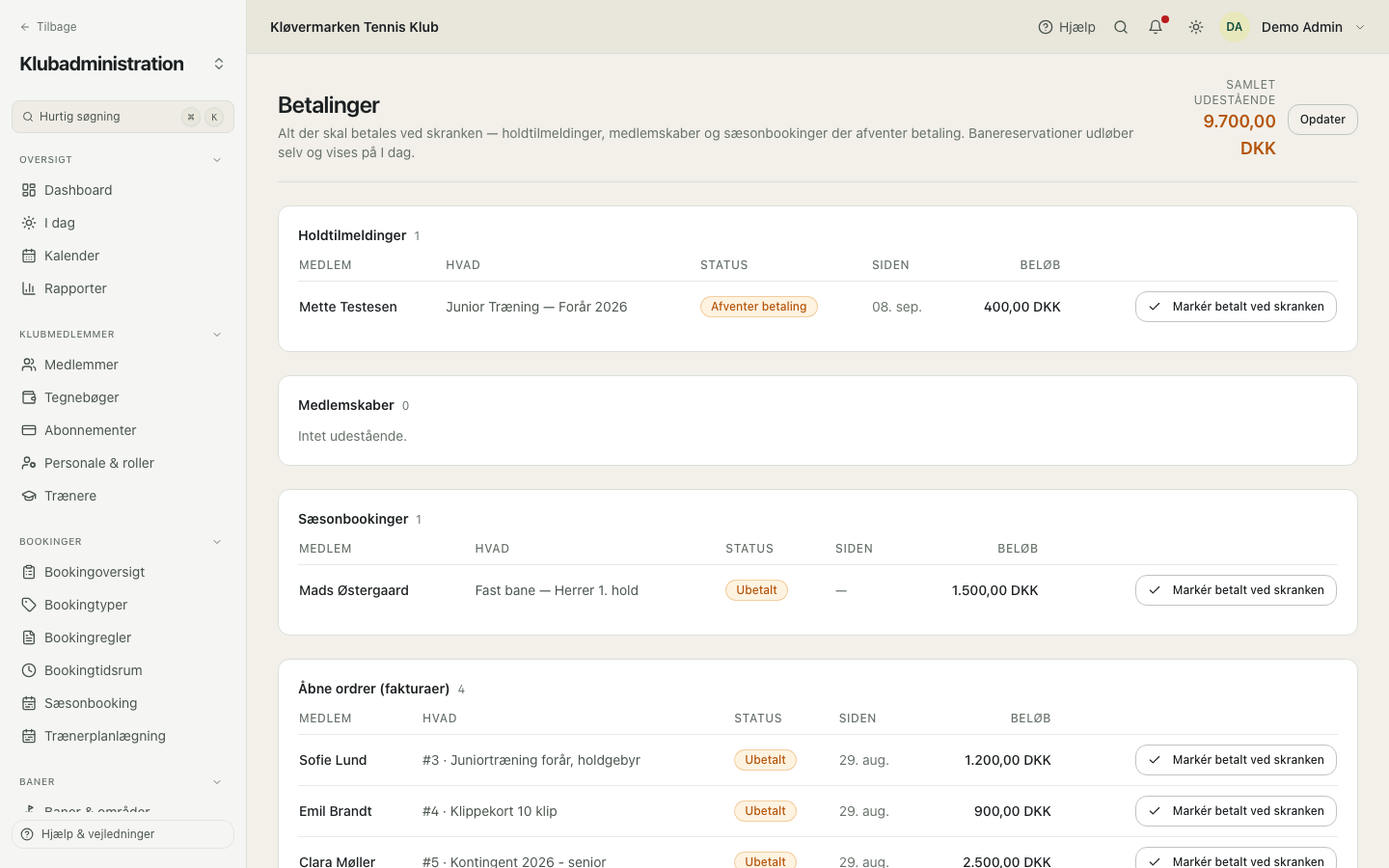
Totalen øverst er klubbens tilgodehavende lige nu. Vokser den kun, er problemet sjældent medlemmerne, men en manglende rykkerkørsel, som er skærmen to punkter længere nede.
Betalingsmetoder
Betalingsmetoden er klubbens egen aftale med udbyderen: Stripe, NETS eller MobilePay. Medlemmernes penge går direkte derhen, ind på klubbens egen konto, og platformen holder aldrig penge. Mindst én metode skal være tilsluttet, før klubben kan tage en eneste onlinebetaling.
- Åbn den udbyder, klubben har aftale med, og vælg Test eller Live.
- Indsæt klubbens egne nøgler fra udbyderens portal, og gem.
- Tryk Test forbindelse og derefter Slå til.
- Lav én rigtig betaling på et lille beløb, og kontrollér at den dukker op under Fakturaer og i posteringsjournalen.
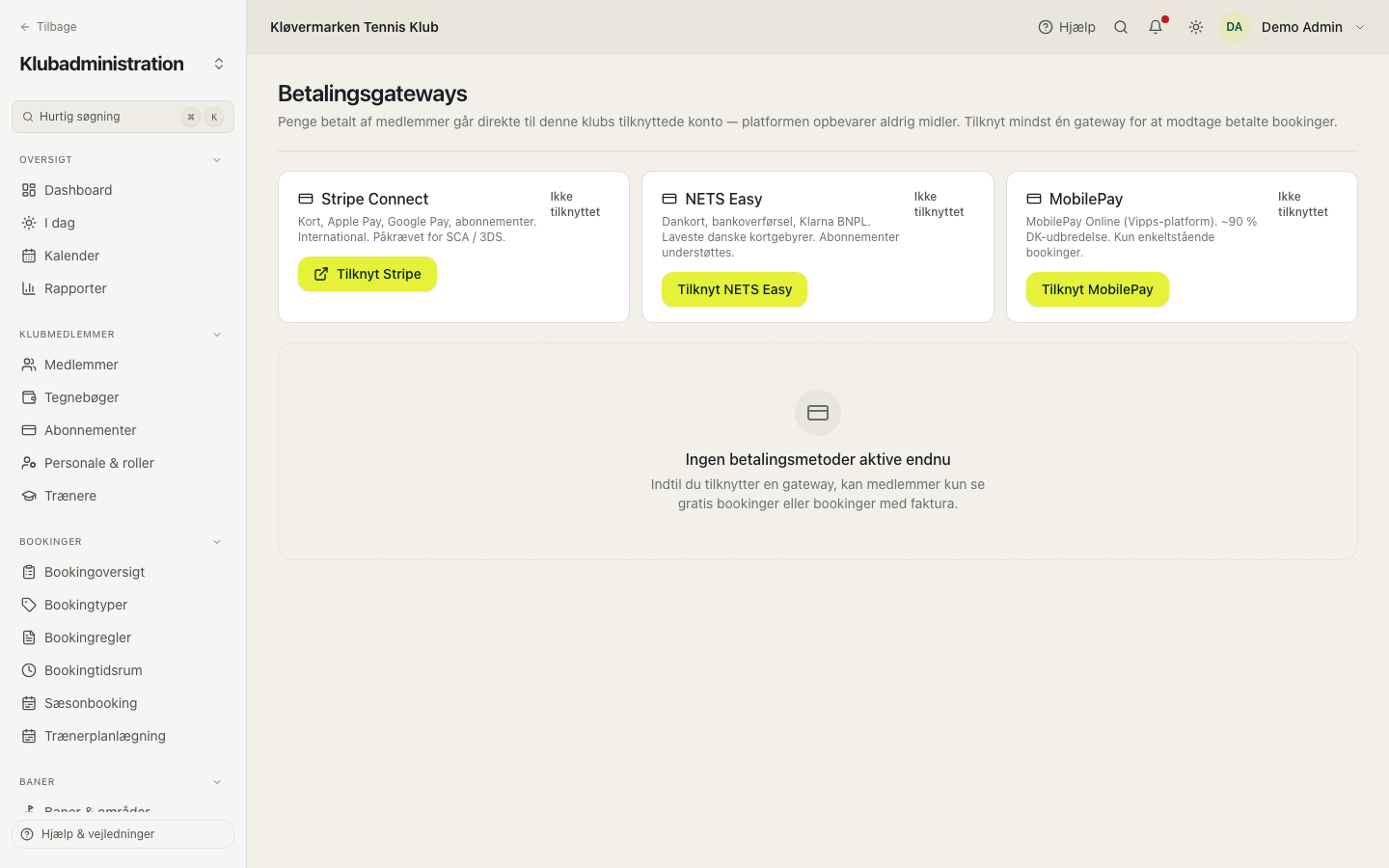
Test med et rigtigt kort, ikke med en testnøgle, inden klubben går i luften. Det er den eneste måde at se hele kæden, og beløbet kan refunderes med det samme.
Oversigten over bogholderiet
Regnskabets forside: resultatet indtil videre i år og i denne måned, hvad der er udestående, hvor mange betalinger ingen har placeret, momsstillingen, og resultatet pr. måned som graf. Nedenunder ligger regnskabsårets perioder med deres status og knapperne til at lukke en periode eller året. Har klubben taget data med fra et ældre system, står der en note om, hvor mange bilag der kom fra den import.
- Læs de fire tal øverst.
- Klik på et tal for at komme til den side, der forklarer det.
- Se periodelisten igennem: åben, har ubogførte, eller lukket.
- Luk perioden herfra, når måneden er slut.
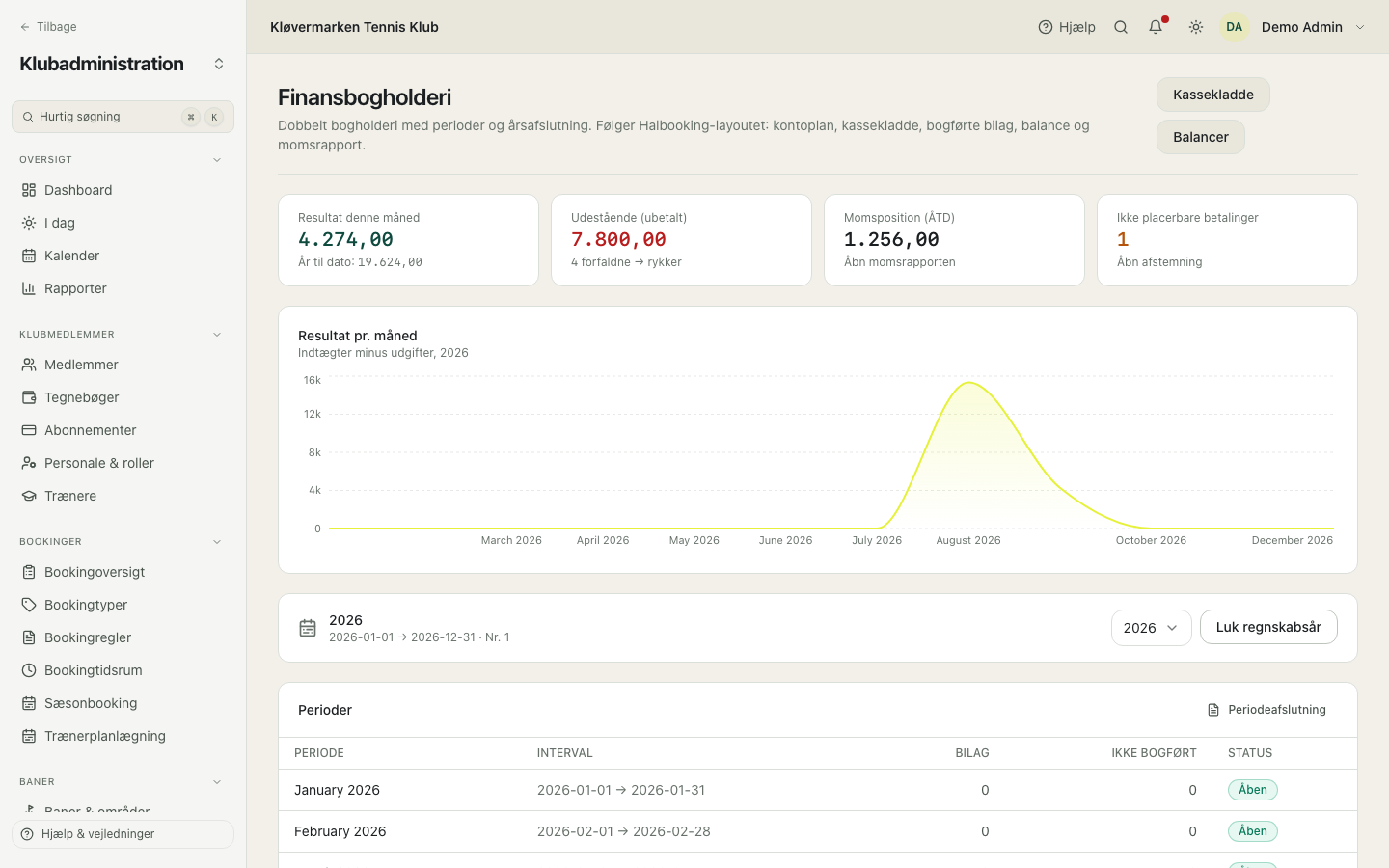
Har ubogførte betyder, at nogen har tastet linjer i kassekladden og aldrig bogført dem. De tæller ingen steder, før de er bogført, så et resultat der ser forkert ud, starter som regel her.
Kontoplan
Klubbens egen liste over konti, den alt andet henviser til. Første gang du åbner skærmen, er den tom, og du vælger en startkontoplan: den lille standard eller den større danske klubkontoplan. Hver konto har et nummer, et navn og en type, og typen afgør, om den hører til resultatet eller balancen. Kontoplanen kan hentes og indlæses som CSV, hvilket er det, klubbens revisor beder om.
- Klik Ny konto og skriv nummer, navn og type.
- Gem. Kontoen kan bruges i posteringer med det samme.
- Brug søgning og typefilter for at finde rundt i en lang kontoplan.
- Hent som CSV, når revisoren vil have listen.
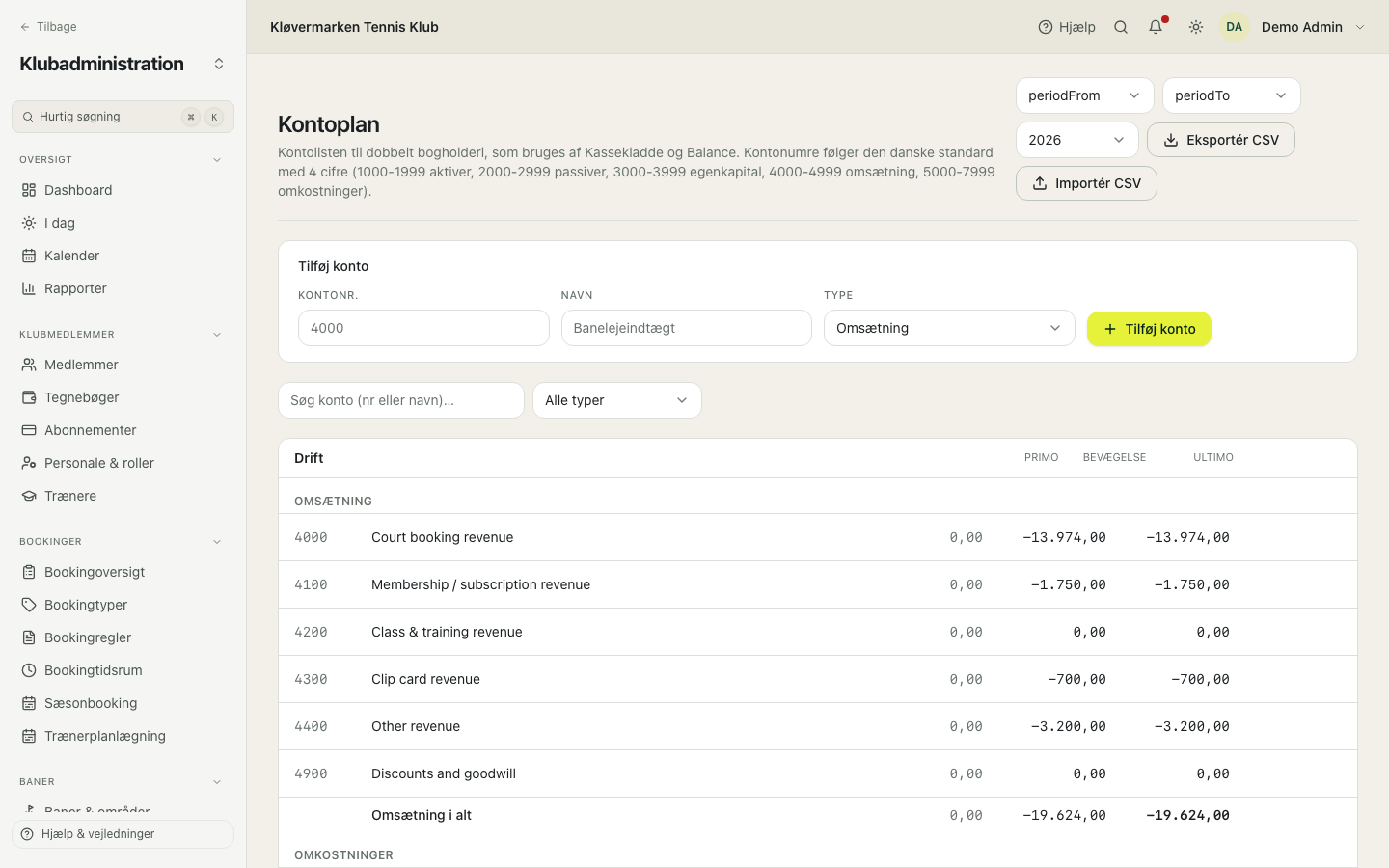
En konto med posteringer slettes aldrig rigtigt: den markeres inaktiv, så historikken beholder sine navne. Systemet nægter også at gøre en konto inaktiv, hvis priser eller kontering stadig peger på den, og fortæller dig hvilken.
Kontering
Det er den skærm, der afgør, hvor de automatiske posteringer lander. Hver slags penge har sin plads: baneleje, kontingent, hold, sæsoner, klippekort, øvrig indtægt, bank, moms og klubkredit. Du vælger kontoen fra klubbens egen kontoplan, og alle automatiske posteringer bruger den fra da af. Enkelte baner kan få deres egen konto, og det er sådan en klub holder hallen og udendørsbanerne adskilt i resultatet.
- Gennemgå systemkontiene øverst og vælg klubbens egen konto til hver.
- Brug nulstil, hvis du vil have platformens standard tilbage.
- Rul ned til banerne og giv en bane sin egen konto, hvis den skal holdes for sig.
- Gem. Nye posteringer følger ændringen; gamle beholder den konto, de blev bogført på.
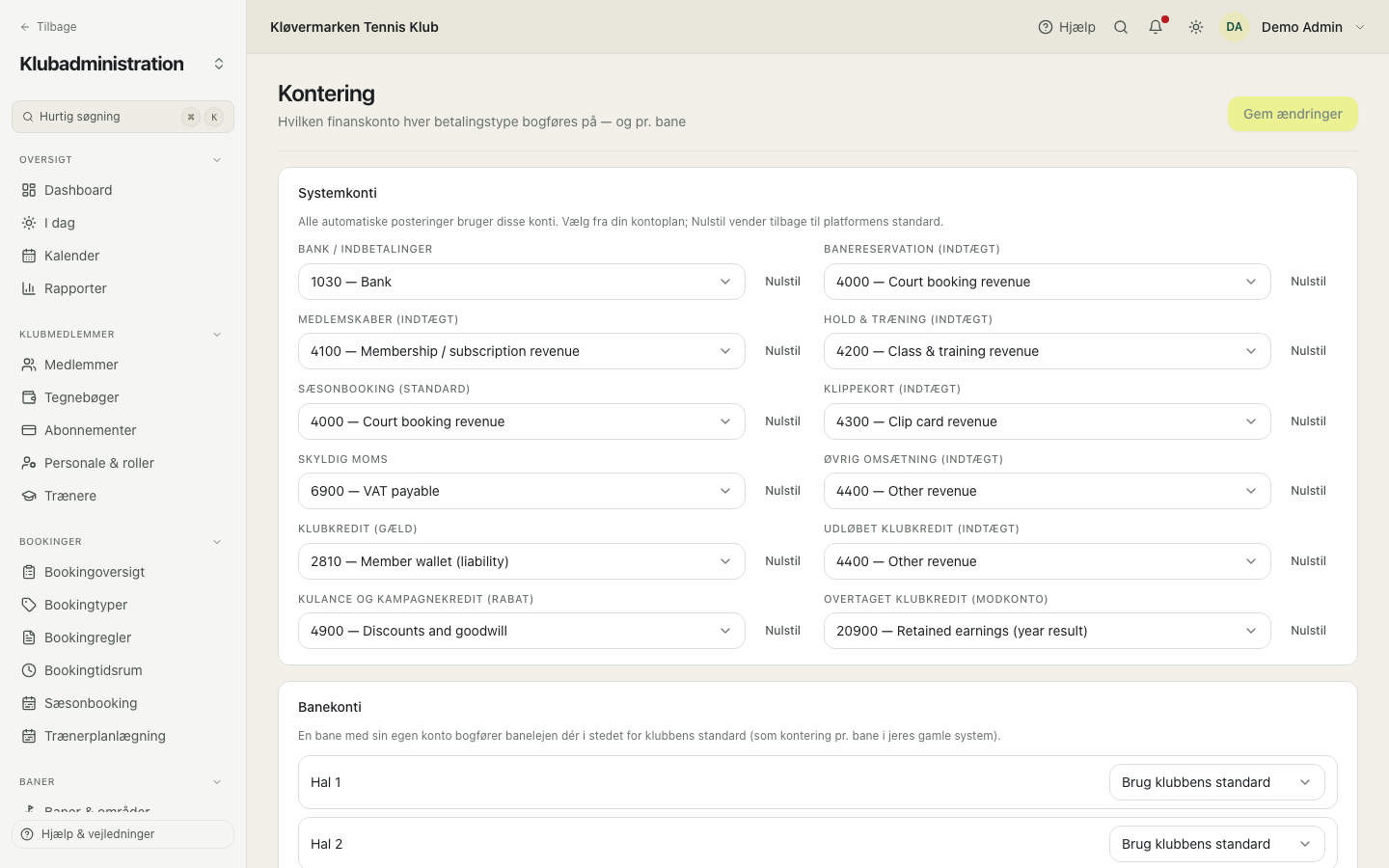
Gør det, inden klubben tager sin første betaling. En senere ændring flytter ikke de posteringer, der allerede findes, og at rydde op i det i hånden er en aftens arbejde.
Kontering - oversigt
Det samme spørgsmål som den forrige skærm, set fra den anden ende: alt det, der kan tjene penge, og hvilken konto det faktisk bogføres på. Medlemstyper, bookingtyper, baner, hold, butiksvarer og sæsonbookinger, på én liste. En række uden sin egen konto arver klubbens standard, og listen skriver det, så du med ét blik kan se, hvad der har fået sin egen konto, og hvad der følger den generelle regel.
- Brug filtret til kun at vise rækker uden egen konto.
- Giv en række sin egen konto, hvor klubben vil have den holdt for sig.
- Ryd kontoen, hvis rækken igen skal følge klubbens standard.
- Brug klubbens standardkonti for at springe over i konteringen.
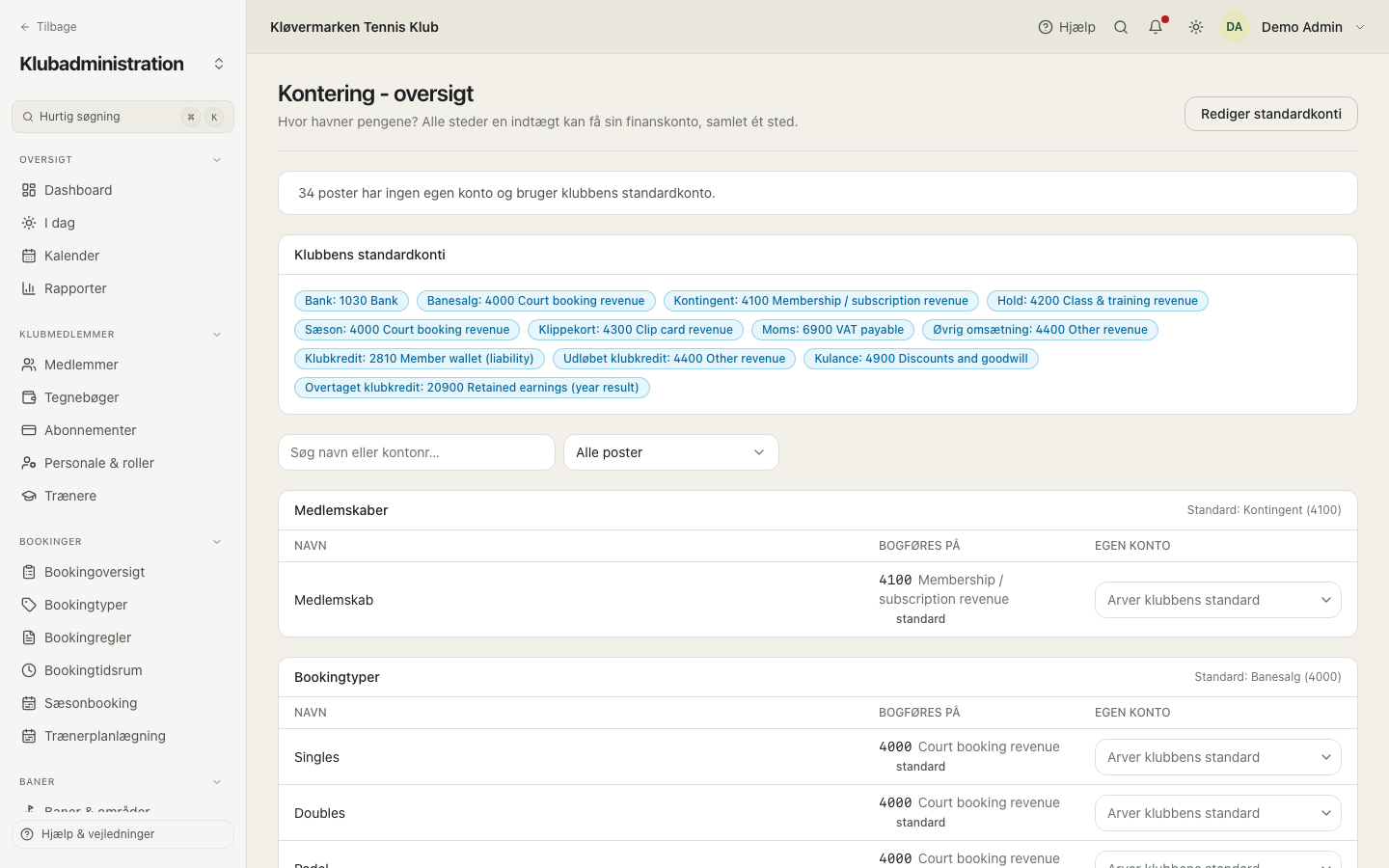
Det er siden, du åbner, når revisoren spørger, hvorfor juniorkontingent og seniorkontingent ligger på samme konto. Den svarer på ét skærmbillede uden at åbne hver medlemstype for sig.
Kassekladde
Der hvor du taster posteringer i hånden, og det eneste sted du normalt behøver. Alt, systemet kan se, er allerede bogført; kassekladden er til det, den ikke kan se: elregningen, lønnen, et bankgebyr, en rettelse. Linjerne står som kladde, indtil du bogfører bilaget, og dagens løbende total skal nå nul, for et bilag med kun én side er ikke et bilag.
- Kontrollér at det rigtige regnskabsår og den rigtige periode er valgt.
- Skriv dato, bilagsnummer, konto, tekst og beløb.
- Tilføj den anden linje, så dagens total når nul. En udgift tastes positivt på udgiftskontoen og negativt på banken.
- Kontrollér at der står i balance, og bogfør.
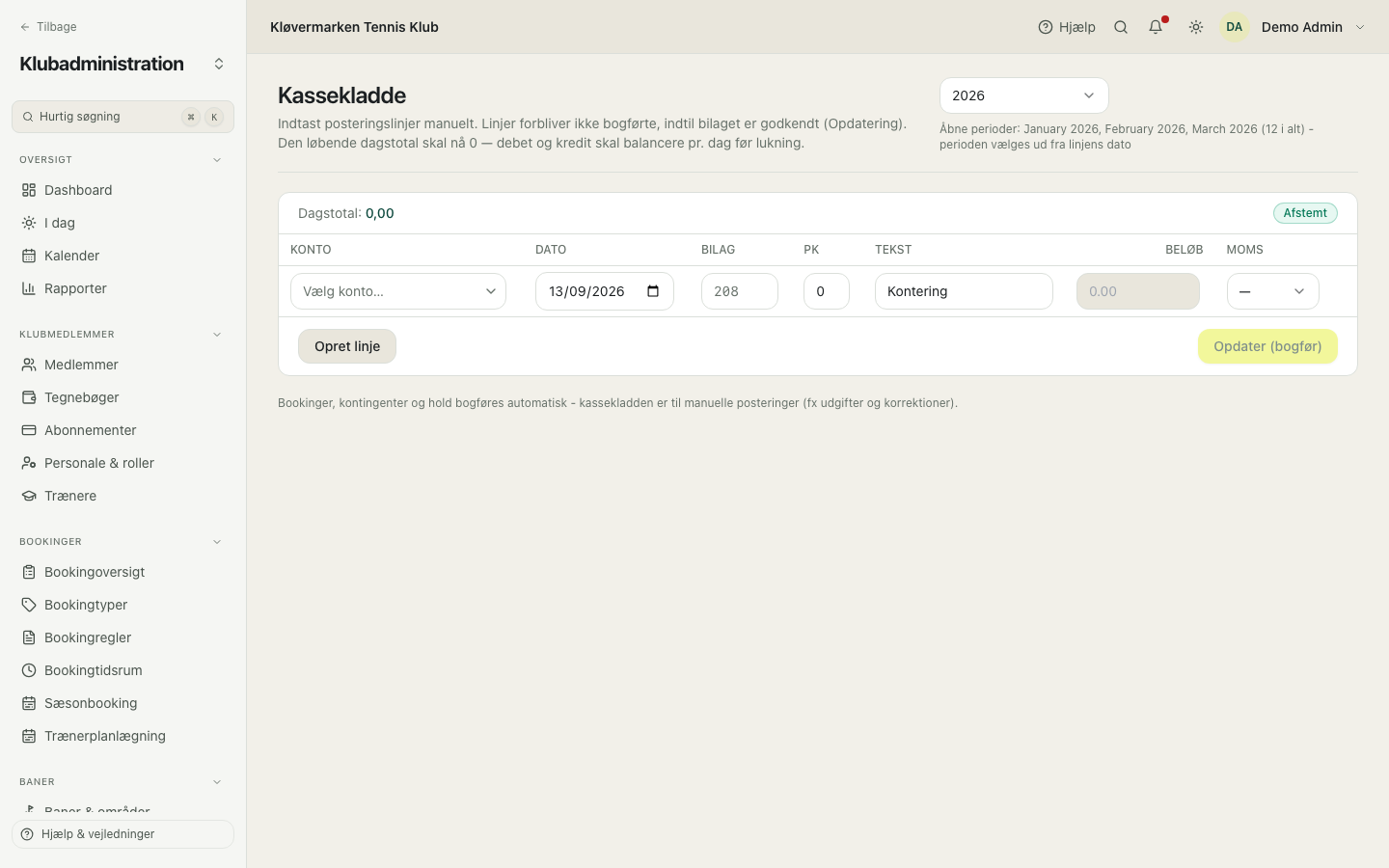
Posteringstekster virker som autoudfyldning, så tilbagevendende posteringer kan tastes ens hver måned. Sæt dem op én gang under Kartoteker, så går månedens opgave noget hurtigere.
Posteringsjournal
Alle bogførte bilag i regnskabsåret, nyeste først, med nummer, tekst, dato og hvor de kommer fra. Kildekolonnen er den nyttige: en booking, en faktura, kassekladden, eller en import fra det gamle system. Du kan søge og filtrere på kilde og hente et udtræk i et format, et regnskabsprogram kan læse.
- Vælg regnskabsåret.
- Søg på bilagsnummer eller tekst.
- Filtrér på kilde for at skille de automatiske posteringer fra dine egne.
- Klik på et bilag for at åbne det.
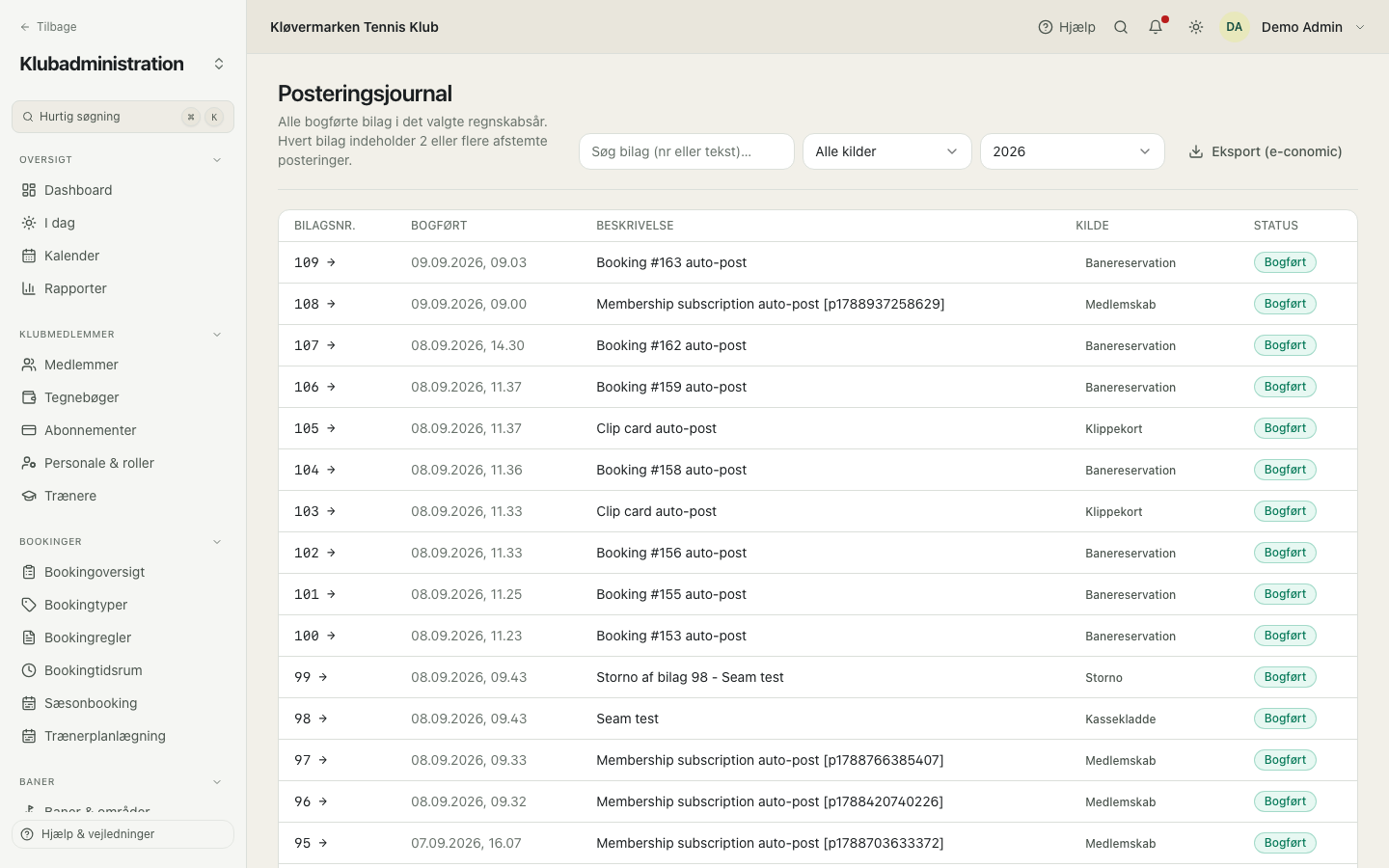
Journalen er klubbens revisionsspor. Intet slettes fra den. En fejl rettes med en tilbageførsel, altså et nyt bilag med modsatte beløb, så begge dele kan ses bagefter.
Ét bilag
Detaljen: hver linje på bilaget, debet på den ene side, kredit på den anden, og nettoen nederst, som er nul på et bilag i balance. Her vedhæfter du dokumentationen som PDF eller foto, hvilket er det, en revisor beder om, og her tilbagefører du bilaget, hvis det var forkert.
- Åbn bilaget fra journalen eller fra et søgeresultat.
- Kontrollér at debet og kredit passer sammen.
- Vedhæft kvitteringen eller regningen bag bilaget.
- Brug tilbagefør, hvis bilaget er forkert.
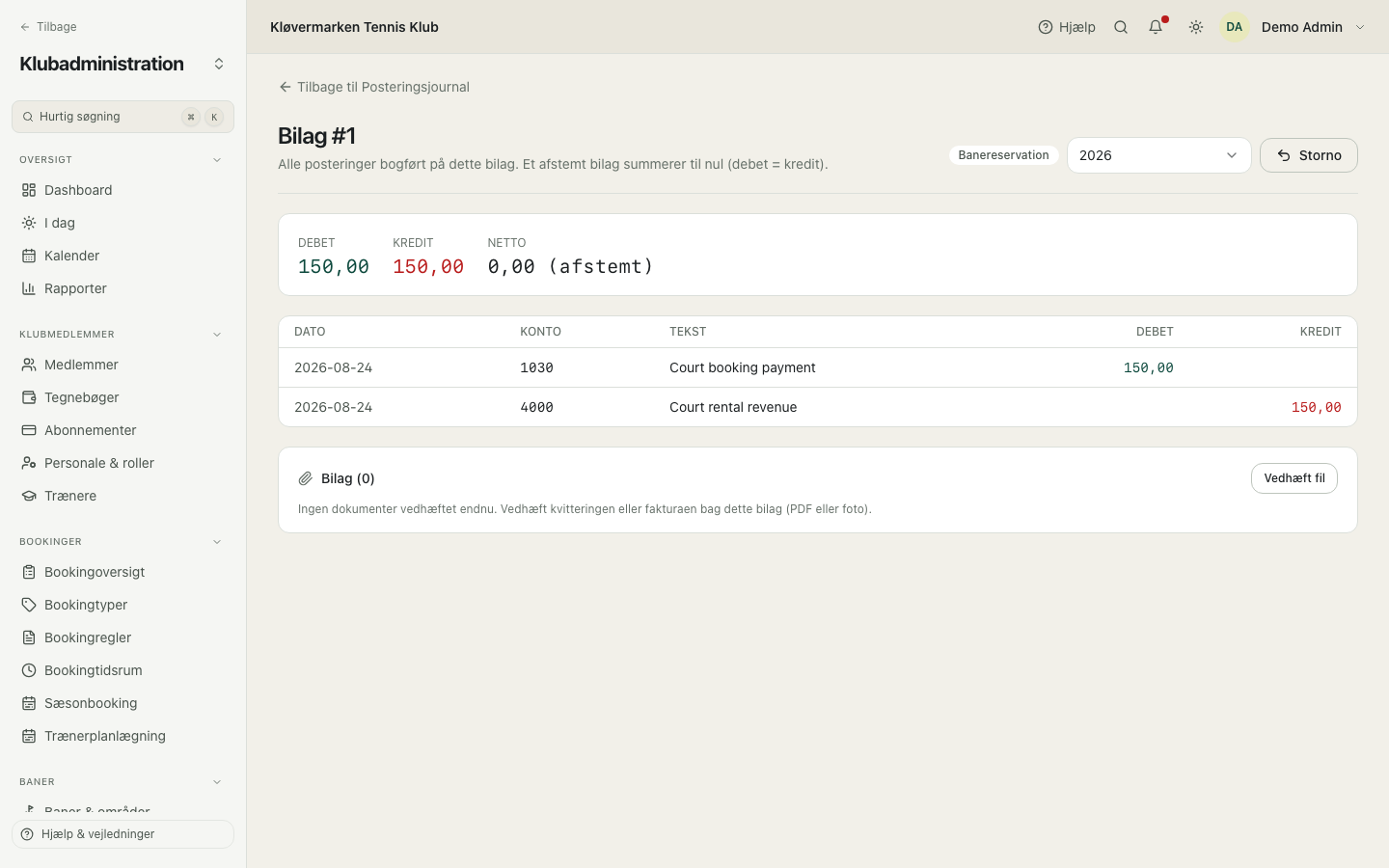
En tilbageførsel laver et modbilag med modsatte beløb på de samme datoer og lader det oprindelige stå. Det er den ærlige måde at rette en postering på, og den eneste, en lukket periode accepterer.
Kontokort
Én konto, alle dens posteringer, med løbende saldo ned ad siden: primo, hver bevægelse, ultimo. Det er det klassiske kontokort, og det er den skærm, du bruger, når et tal i en rapport ser forkert ud, og du vil se, hvad det består af.
- Vælg kontoen i listen.
- Sæt periodeintervallet, hvis du kun vil se en del af året.
- Læs den løbende saldo ned ad siden.
- Hent som CSV til revisoren, eller klik på en linje for at åbne dens bilag.
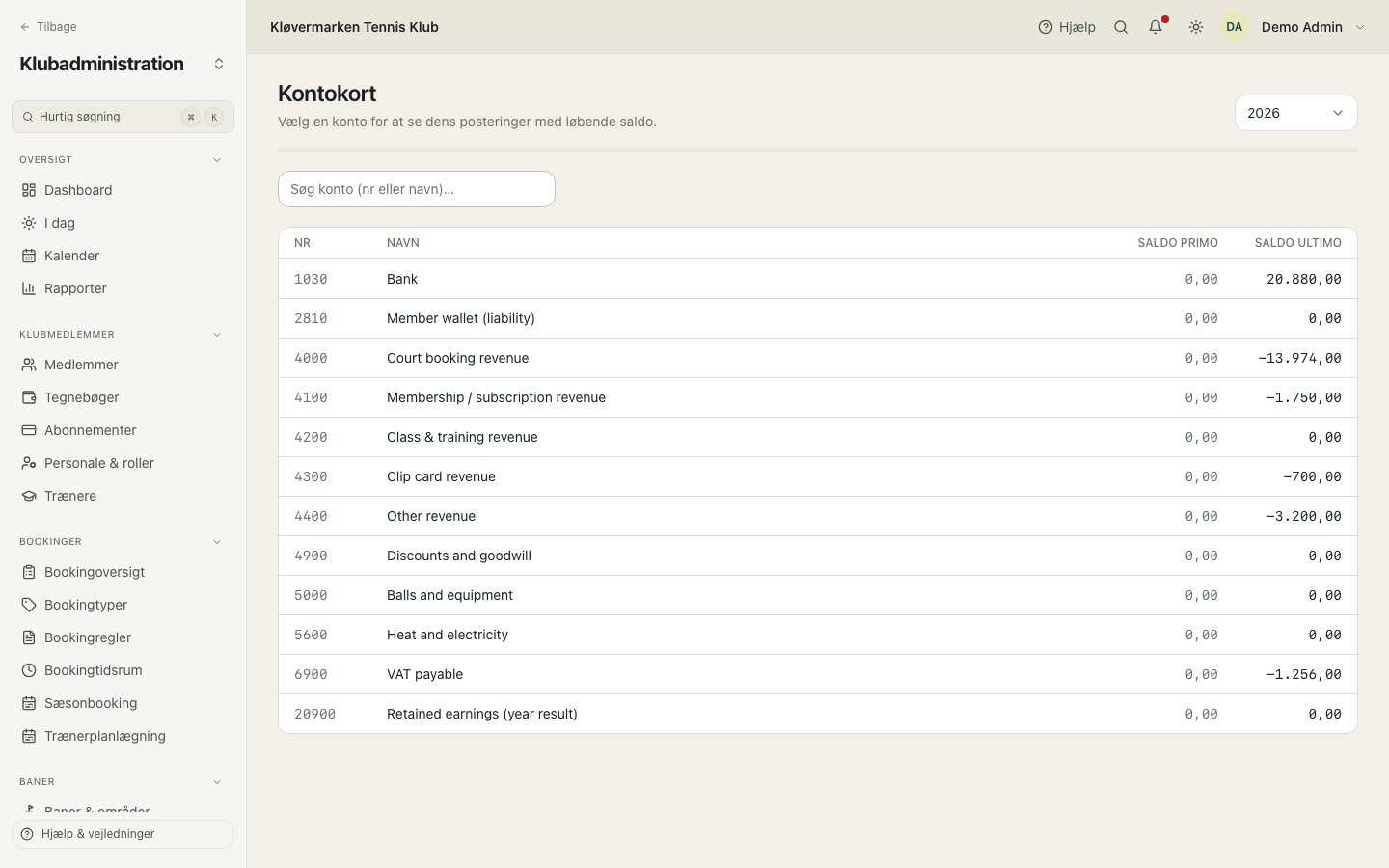
Start her frem for i saldolisten, når noget ser skævt ud. Saldolisten siger, hvilken konto der er gal; kontokortet siger, hvilken postering der gjorde den gal.
Fakturaer
Hver afregnet betaling får en nummereret faktura, udstedt automatisk, og nummereringen har ingen huller, for det er det, reglerne kræver. Listen viser dato, køber, beskrivelse, beløb, status og kilde. Du kan søge, filtrere på betalt og ubetalt, sende en faktura på mail, markere en som betalt og udstede en kreditnota. Kreditnotaer har deres egen fane.
- Søg på køber, mail eller beskrivelse.
- Åbn fakturaen for at se linjerne og PDF'en.
- Send den på mail, hvis medlemmet beder om en kopi.
- Brug markér som betalt, når pengene er kommet ind uden om systemet, for eksempel ved bankoverførsel.
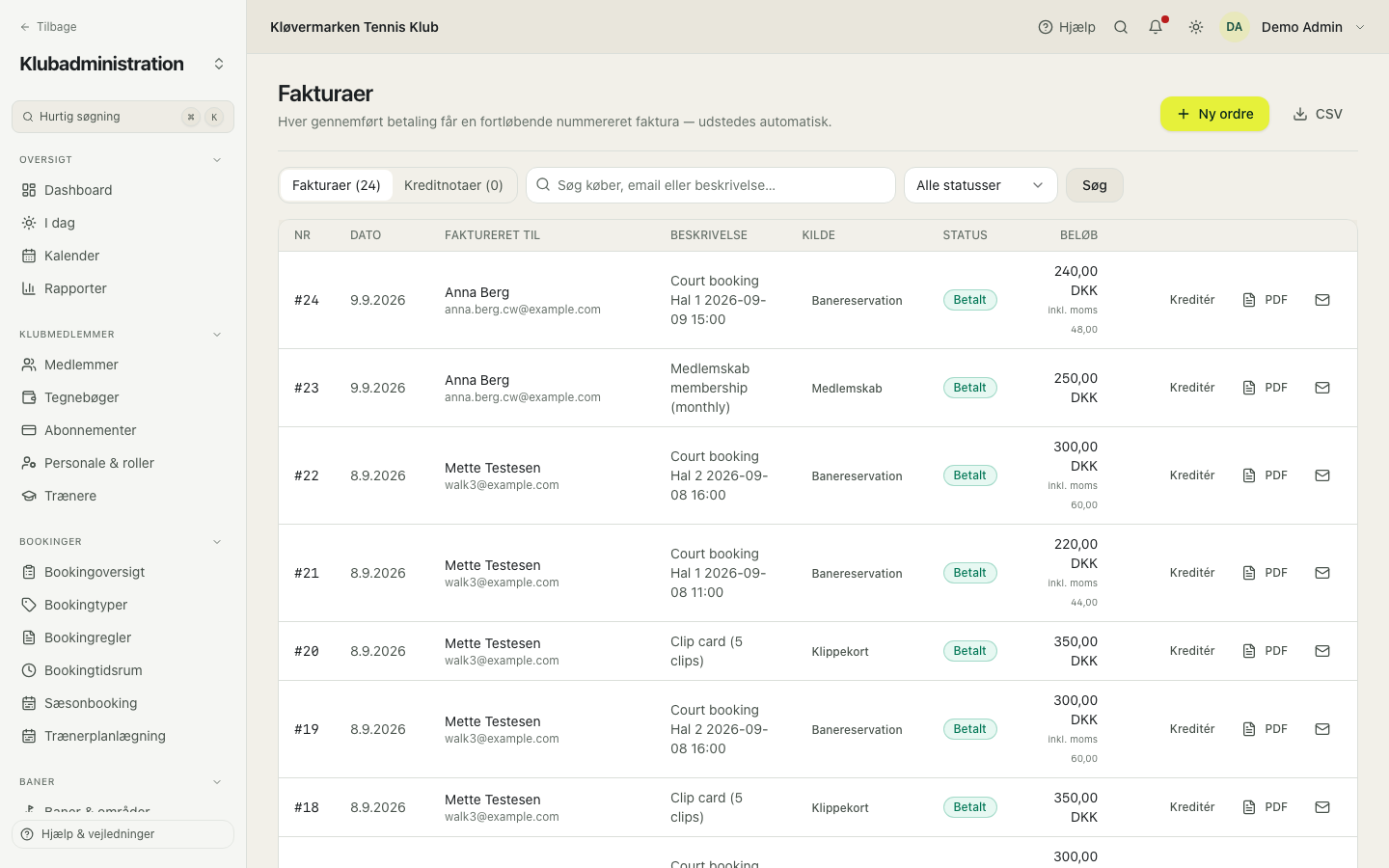
Ret aldrig et beløb på en faktura, der er sendt ud. Udsted en kreditnota og en ny faktura i stedet. Så fortæller medlemmets kopi og klubbens regnskab den samme historie.
Ordrer og betaling i skranken
En ordre er en faktura, du selv skriver: en opstrengning, et sponsorat, en halleje til en virksomhed, en boldbestilling. Du tilføjer linjerne med tekst, antal, pris og moms, og hver linje kan pege på sin egen indtægtskonto. Derefter markerer du den enten som betalt med det samme, eller lader den stå åben, så den står under Betalinger, indtil medlemmet betaler. Penge, der tages i skranken, registreres på samme måde og kan fordeles på flere åbne ordrer, hvor et eventuelt overskydende beløb går på medlemmets klubkredit.
- Vælg Ny ordre på fakturasiden.
- Vælg medlemmet, eller lad feltet stå tomt ved et løssalg.
- Tilføj linjerne, og en finanskonto pr. linje hvis klubben vil holde dem adskilt.
- Vælg om den er betalt nu eller står åben, og opret den.
Et negativt beløb på en skrankebetaling udbetaler penge fra medlemmets klubkredit. Systemet beder dig bekræfte to gange, for netop den er svær at gøre om.
Kreditnotaer
En kreditnota annullerer hele eller en del af en faktura, med sit eget nummer, og det er den eneste rigtige måde at gøre en betaling om i regnskabet. Du vælger, hvor pengene går hen: tilbage som klubkredit, hvilket er med det samme og uden kontanthåndtering, eller kun som dokument, når skranken giver kontanter tilbage, eller banken klarer refusionen. Posteringerne tilbagefører indtægten og momsen automatisk.
- Åbn fakturaen og vælg kreditér.
- Vælg linjerne, eller skriv et beløb hvis det er en delvis kreditering.
- Vælg destinationen: klubkredit eller kun dokument.
- Sæt flueben i giv medlemmet besked, hvis de skal have kreditnotaen på mail, og udsted den.
Krediterer du et klippekort, lukkes kortet, og de klip der er tilbage kan ikke bruges mere. Skærmen skriver det, inden du bekræfter, så læs den linje frem for at klikke videre.
Rykkerkørsel
Rykkerkørslen på forfaldne fakturaer. Hver kørsel hæver de fakturaer, der kan rykkes, ét trin, højst tre, og kan lægge et rykkergebyr på, som bliver en linje på fakturaen. Du ser altid antallet og beløbet, inden der sendes noget. Klubben kan lade den køre af sig selv hver morgen klokken ni, med sit eget interval og gebyr.
- Læs listen over forfaldne fakturaer.
- Sæt gebyret, hvis klubben opkræver et.
- Læs bekræftelsen: hvor mange medlemmer, hvor stort et udestående, hvor meget gebyr.
- Send. Medlemmerne får besked med det samme.
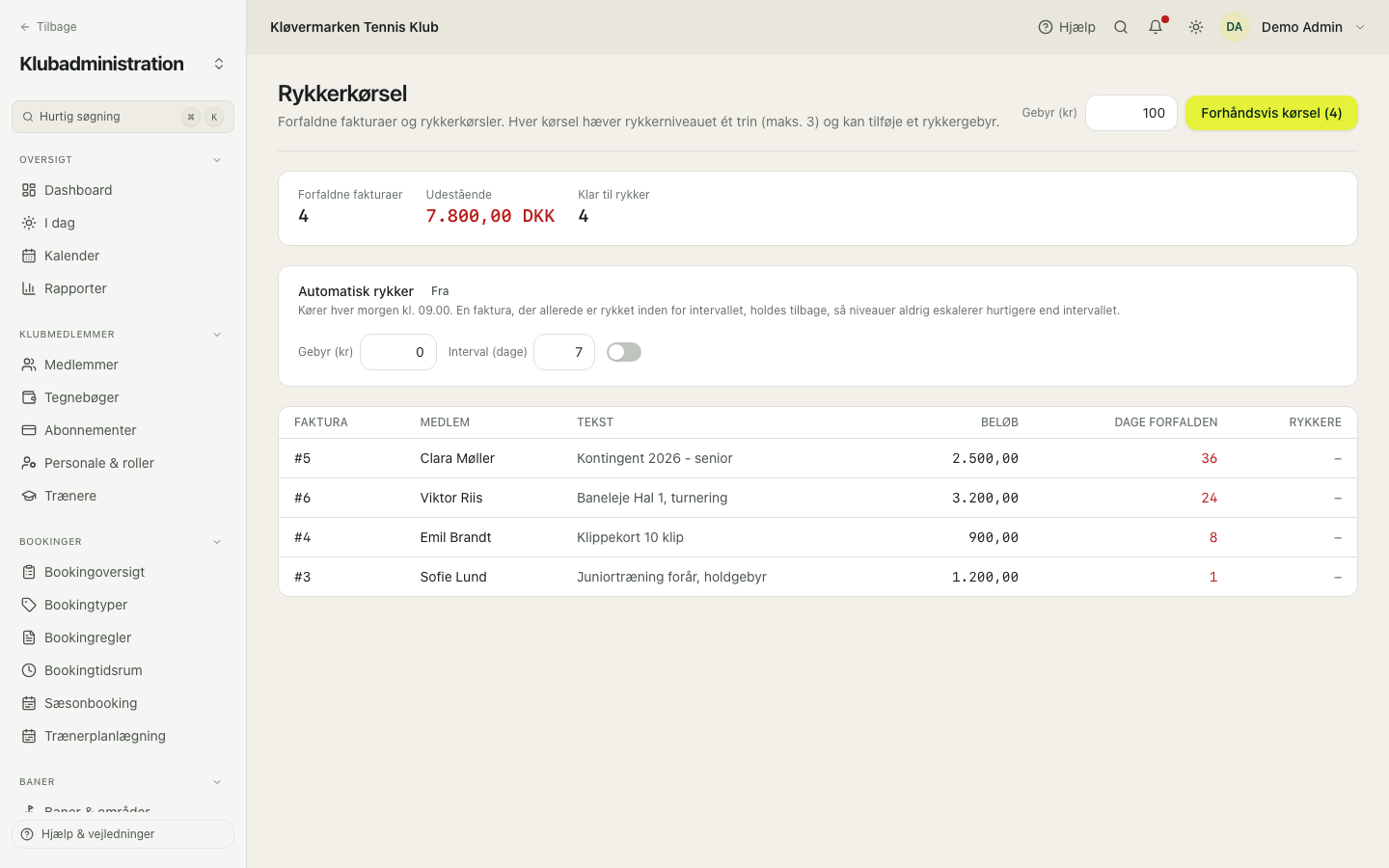
Er den automatiske rykkerkørsel slået til, holdes en faktura, der er rykket inden for intervallet, tilbage, så trinnene aldrig stiger hurtigere, end klubben har bestemt, uanset hvor ofte kørslen sker.
Afstemning
Betalinger, der er kommet ind fra betalingsudbyderen, og som ingen faktura har taget. Det sker, når et medlem betaler to gange, når en betaling bliver afbrudt, eller når der kommer penge fra et sted, klubben ikke havde regnet med. Hver enkelt kan kobles til en ubetalt faktura, gives til medlemmet som klubkredit, eller afvises med en note om hvorfor.
- Åbn den uplacerede betaling og læs afsender og beløb.
- Kobl den til den faktura, den hører til, ved hjælp af forslagene.
- Eller giv den til medlemmet som klubkredit.
- Eller afvis den med en note om, hvad det var.
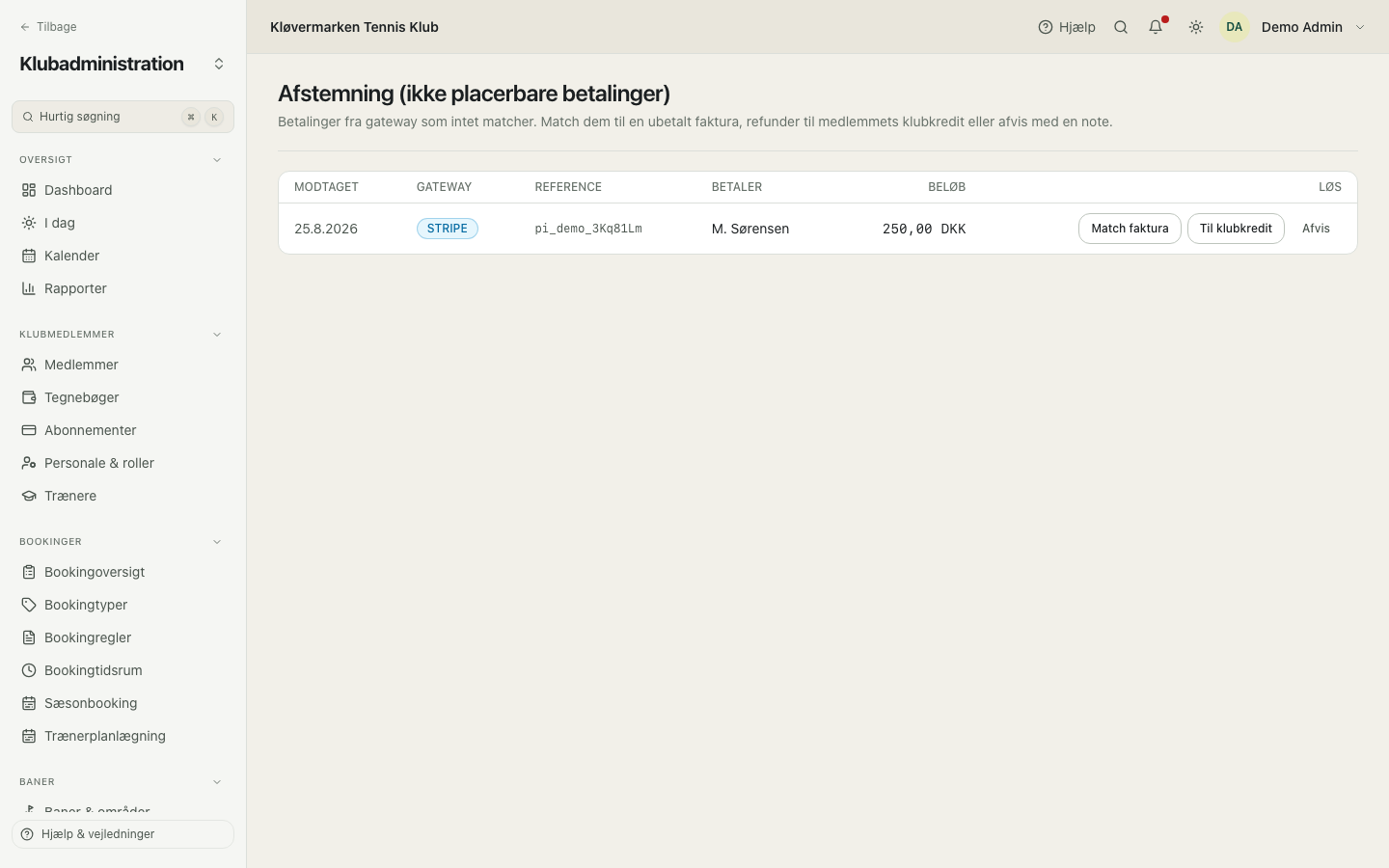
Tag det ugentligt frem for årligt. Mærkaterne om, at beløbet eller betaleren passer, er til at stole på i nogle uger, og meget mindre efter et halvt år.
Bankimport
Læg bankens CSV-udtræk ind eller indsæt det, så får hver indgående betaling et forslag til en faktura. Én bekræftet kørsel afregner det, der matcher, sender resten til afstemning, og springer det over, du har bedt den springe over. Danske formater forstås: semikolon, beløb skrevet 1.234,56 og datoer skrevet dd-mm-åååå. Det er ufarligt at lægge den samme fil ind to gange, for en linje, der allerede er importeret, afregnes aldrig igen.
- Hent kontoudtoget fra banken som CSV.
- Læg filen ind eller indsæt indholdet.
- Gennemgå forslagene: afregn, send til afstemning, eller spring over.
- Læs opsummeringen og bekræft kørslen.
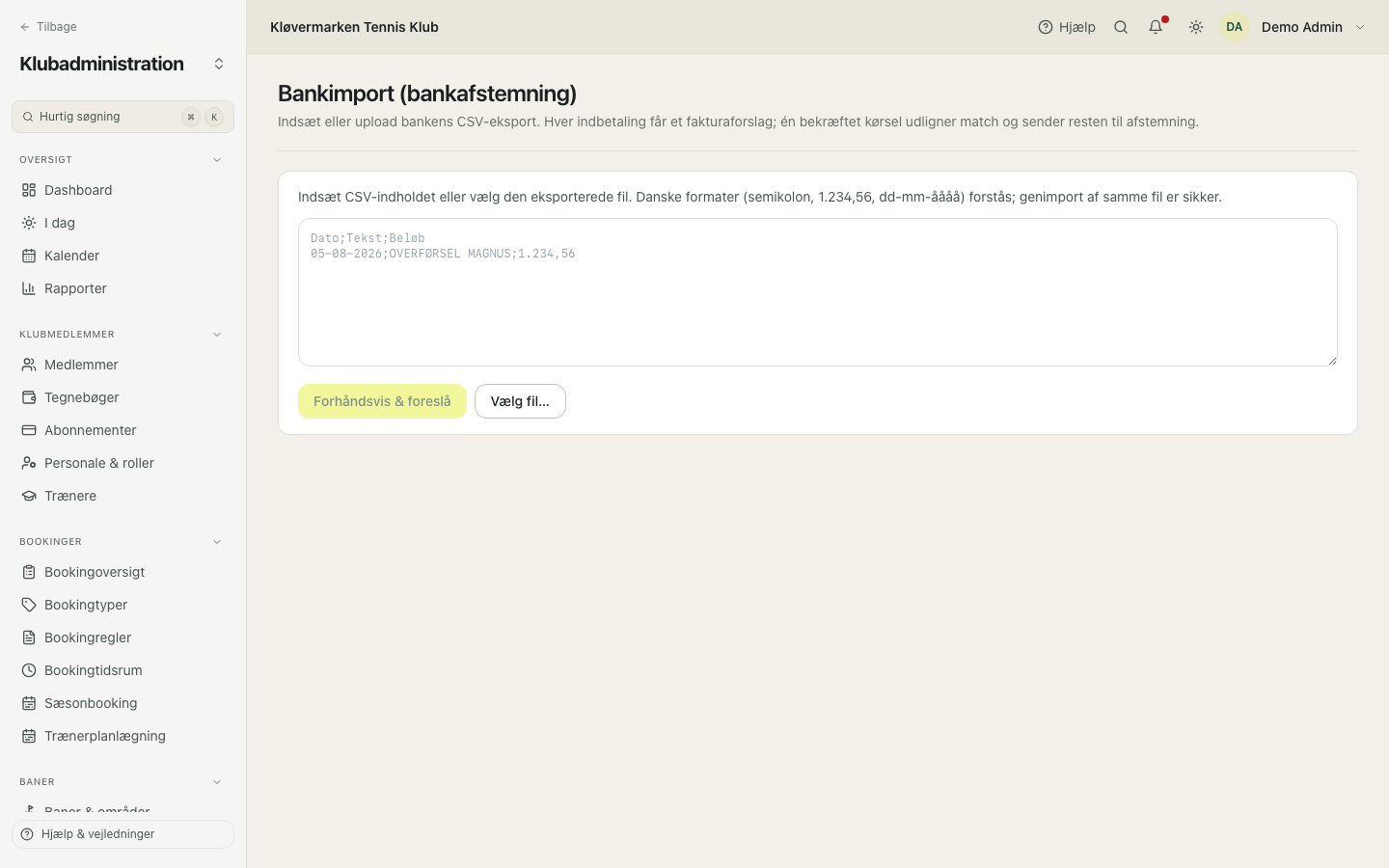
Det er sådan klubbens bankkonto og regnskabet kommer til at stemme. Kortbetalinger kommer fra udbyderen som én samlet overførsel om dagen, og importen er det, der binder den overførsel sammen med de enkelte fakturaer bag.
Balancer
De to rapporter, en bestyrelse spørger efter: resultatopgørelsen for den periode, du vælger, og balancen ved periodens slutning. Indtægter minus udgifter giver resultatet; aktiver over for passiver og egenkapital giver balancen, og den skal gå op. Begge kan hentes. Et afsluttet år viser stadig sine indtægter og udgifter her, mens saldolisten viser de konti i nul efter resultatoverførslen ved årsafslutningen.
- Vælg perioden.
- Læs resultatopgørelsen: indtægter, udgifter, resultat.
- Skift til balancen for at se, hvad klubben ejer og skylder.
- Hent som CSV til bestyrelsesmaterialet.
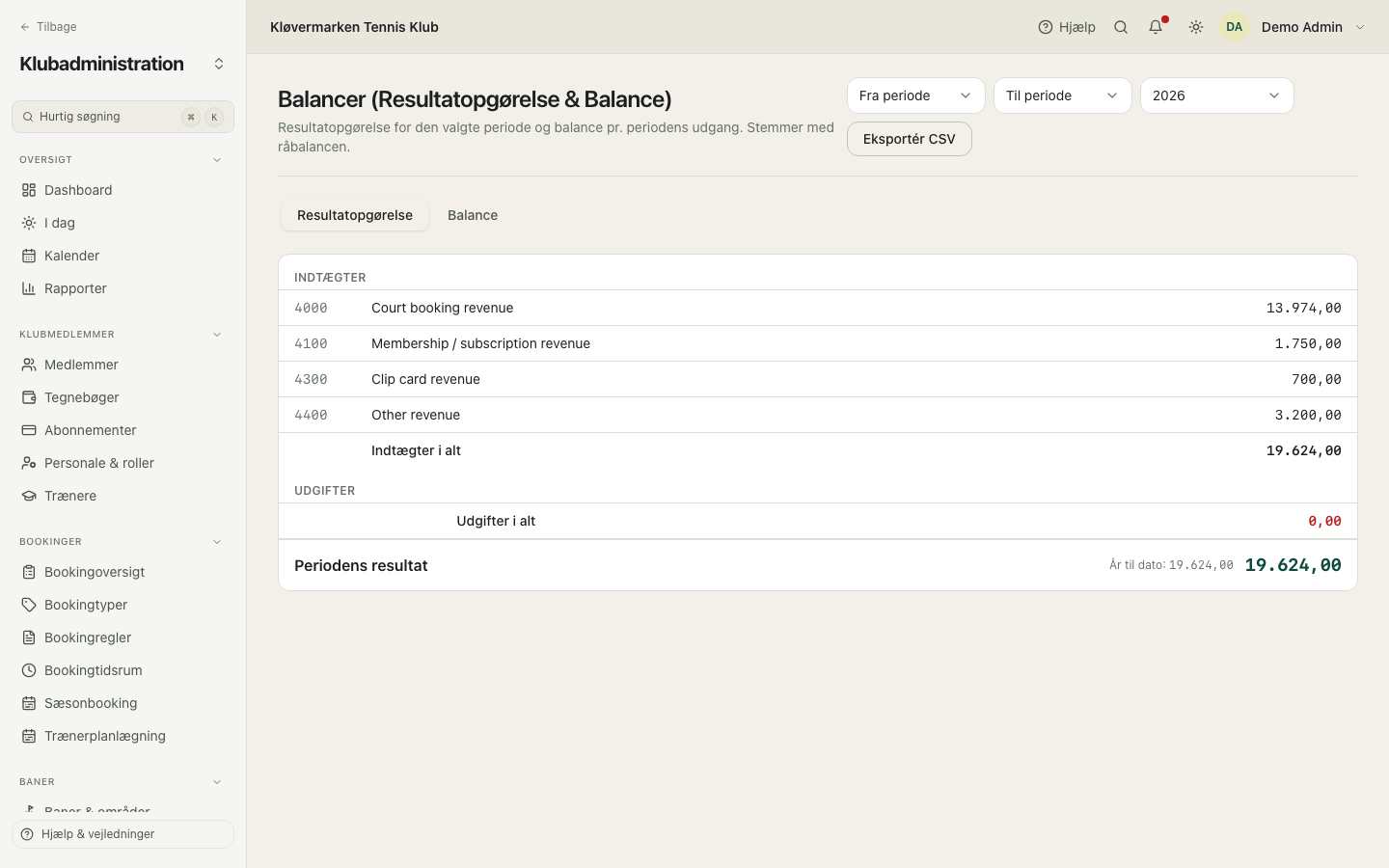
Står der, at balancen ikke går op, er det ikke rapporten, der er gal. Der findes et bilag, der ikke går i nul, og saldolisten peger på kontoen.
Saldoliste
Hver konto med sin samlede debet, samlede kredit og saldo for regnskabsåret. Summen nederst skal være nul. Det er klubbens helbredstjek, og det er også det første, årsafslutningen kigger på.
- Vælg regnskabsåret og periodeintervallet.
- Kontrollér at totalen nederst er nul.
- Se efter konti med et beløb, der overrasker dig.
- Klik videre til kontokortet for at se posteringerne bag.
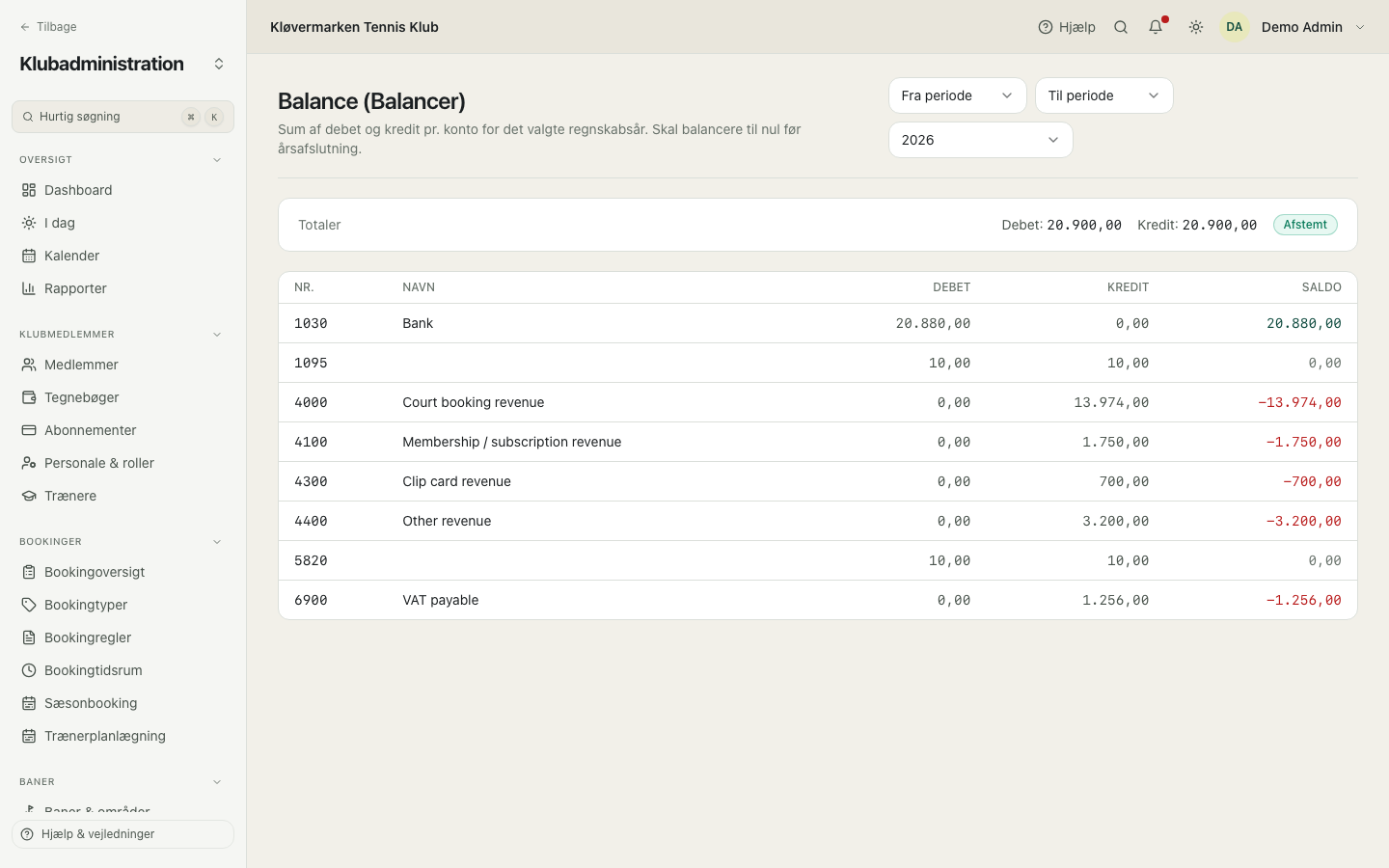
Kig på den en gang om måneden. En forskel, der findes i den måned, den opstod, tager ti minutter at finde; den samme forskel i december tager en aften.
Budgetplan
Et skema med konti og deres navne ned ad siden og månederne hen ad toppen: indtægter øverst, udgifter under, resultatet nederst. I hvert felt skriver du det beløb, I forventer, og indtægter og udgifter skrives begge som positive tal. Under feltet står det faktisk bogførte beløb: grønt når det er bedre end budgettet, rødt når det er dårligere, gråt når der ikke er noget budget eller måneden ikke er begyndt. Det er det, der gør månedens resultat fra et tal til et spørgsmål: er det her, hvad vi havde regnet med.
- Skriv budgettet pr. konto og måned, eller brug menuen ved kontoen til at fordele et årsbeløb eller kopiere sidste års faktiske tal.
- Følg farverne under felterne gennem året; hold musen over et beløb for at se forskellen til budgettet.
- Brug totalerne til højre og resultatlinjen nederst til årets billede.
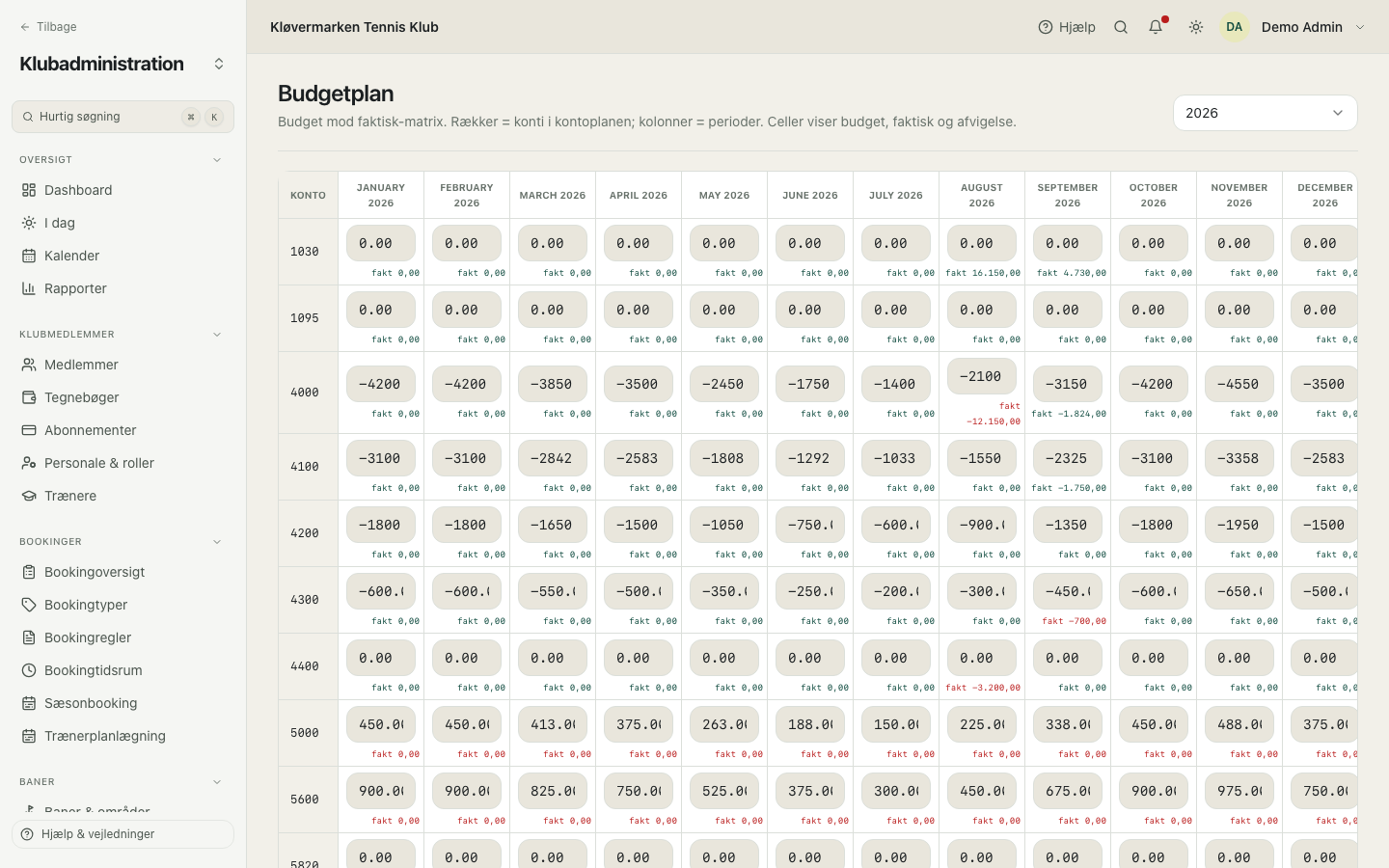
Budgettér de ti konti, der faktisk bevæger sig. Et budget på fyrre konti er ikke mere præcist, det tager bare længere tid at vedligeholde og bliver opgivet i marts.
Momsrapport
Momsen pr. kode for perioden, og det er den, klubben laver sin momsangivelse ud fra. Når angivelsen er indberettet, afregner du fra den samme skærm, og det bogfører ét bilag, der flytter momsen fra sin egen konto til banken. Rapporten bliver ved med at vise periodens posteringer bagefter; det, der ændrer sig, er at klubben ikke længere skylder beløbet i balancen.
- Vælg perioden.
- Læs momsen pr. kode og totalen.
- Indberet angivelsen til Skat.
- Tryk afregn, læs hvad der bliver bogført, og bekræft.
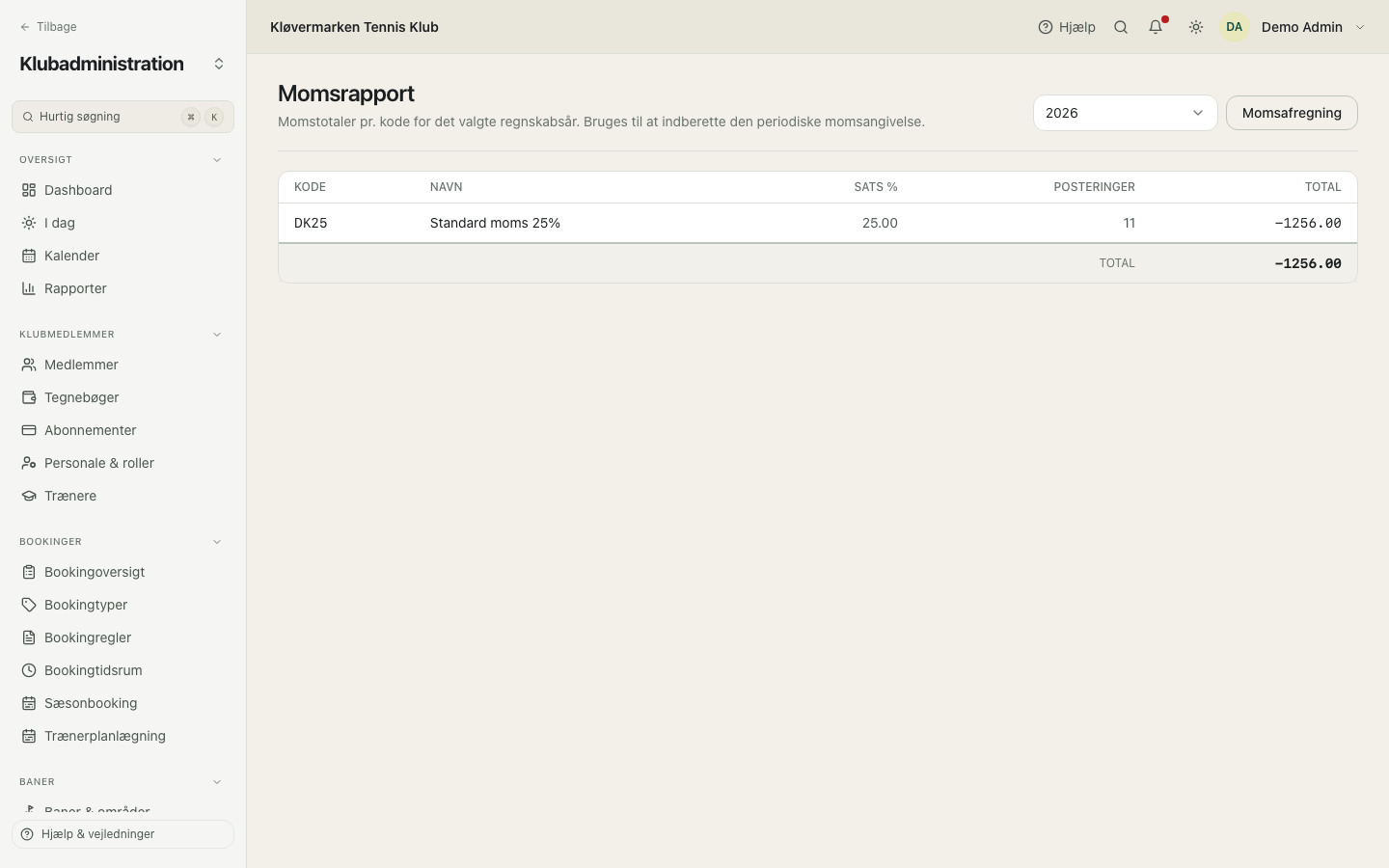
Afregn i den samme periode som angivelsen. Afregner du to måneder senere, flytter beløbet ud af banken i en måned, hvor det ikke blev skyldt, og så leder bankafstemningen efter det.
Momskoder
Klubbens momssatser. En dansk klub har normalt en kode på 25 procent og en nulsats til momsfri aktivitet, og begge oprettes, når klubben aktiveres. Koderne bruges på posteringer og fakturalinjer, og det er dem, momsrapporten grupperer efter.
- Kontrollér at koderne passer til det, klubben er registreret for.
- Tilføj en kode, hvis klubben har en aktivitet med en anden sats.
- Gem.
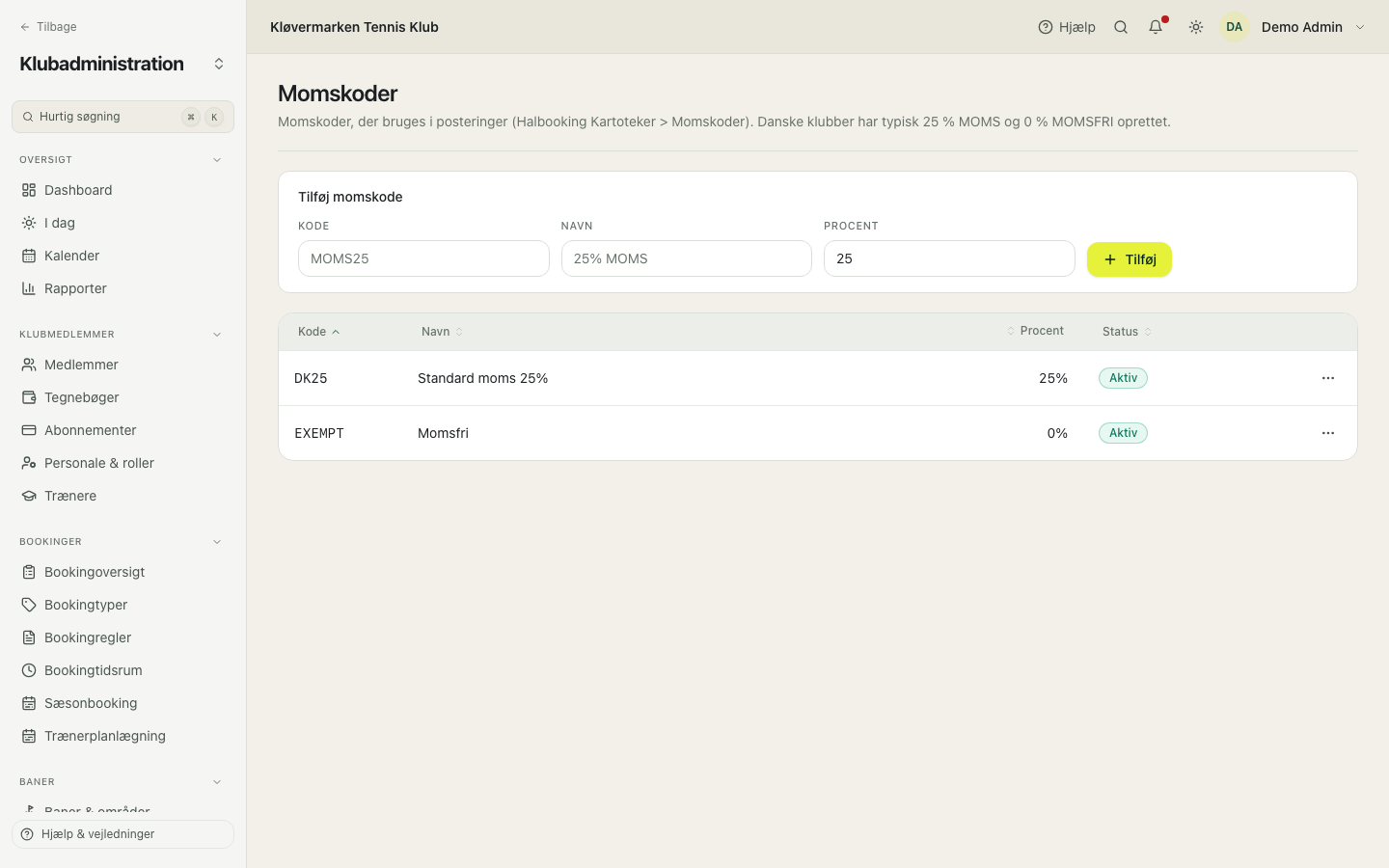
En momsfri klub beholder nulsatskoden og intet andet. Slet ikke koderne for at få momsen til at forsvinde: koderne er måden, regnskabet viser, at der ingen var.
Posteringstekster
Korte koder med en fast tekst, der bruges som autoudfyldning i kassekladden. Skriv koden, så udfyldes teksten. Det er en lille ting, der holder kladden læsbar, fordi den samme slags postering får den samme formulering hver måned.
- Tilføj en kode og den tekst, den skal give.
- Gem. Den dukker op som forslag i kassekladden.
- Slet dem, klubben ikke bruger længere.
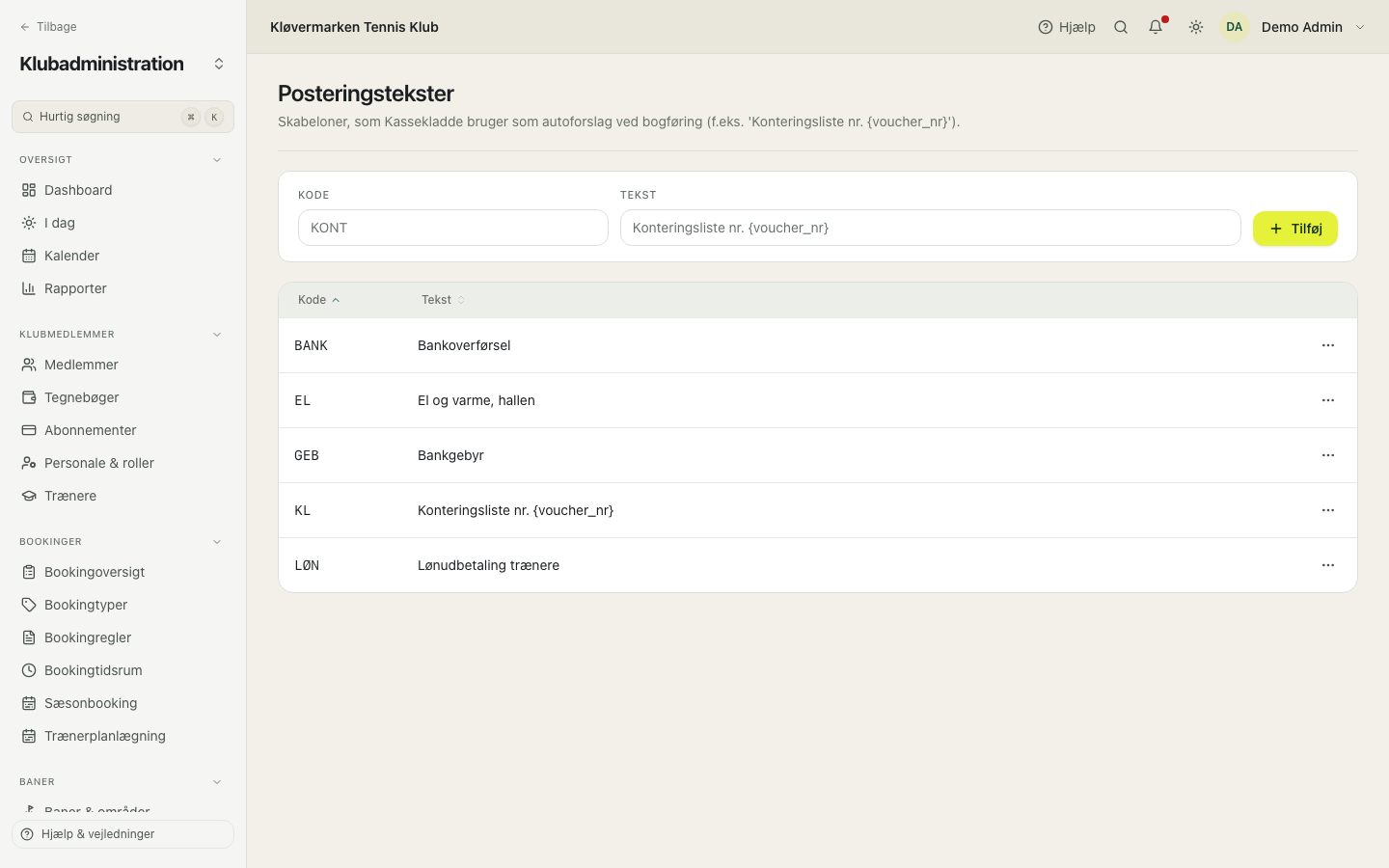
Posteringer, der allerede er lavet, beholder deres tekst, hvis du sletter eller ændrer en skabelon. Intet skriver historikken om.
Regnskabsår
Hvert regnskabsår står for sig selv og har sine egne bilag, perioder og rapporter. En klub følger som regel kalenderåret, men enhver periode kan bruges. Året bærer også den konto, resultatet overføres til ved årsafslutningen, og perioderne oprettes for dig.
- Klik Nyt regnskabsår.
- Skriv navn, start- og slutdato og resultatkontoen.
- Gem. Perioderne oprettes automatisk.
- Sæt året som standard, så nye posteringer lander i det.
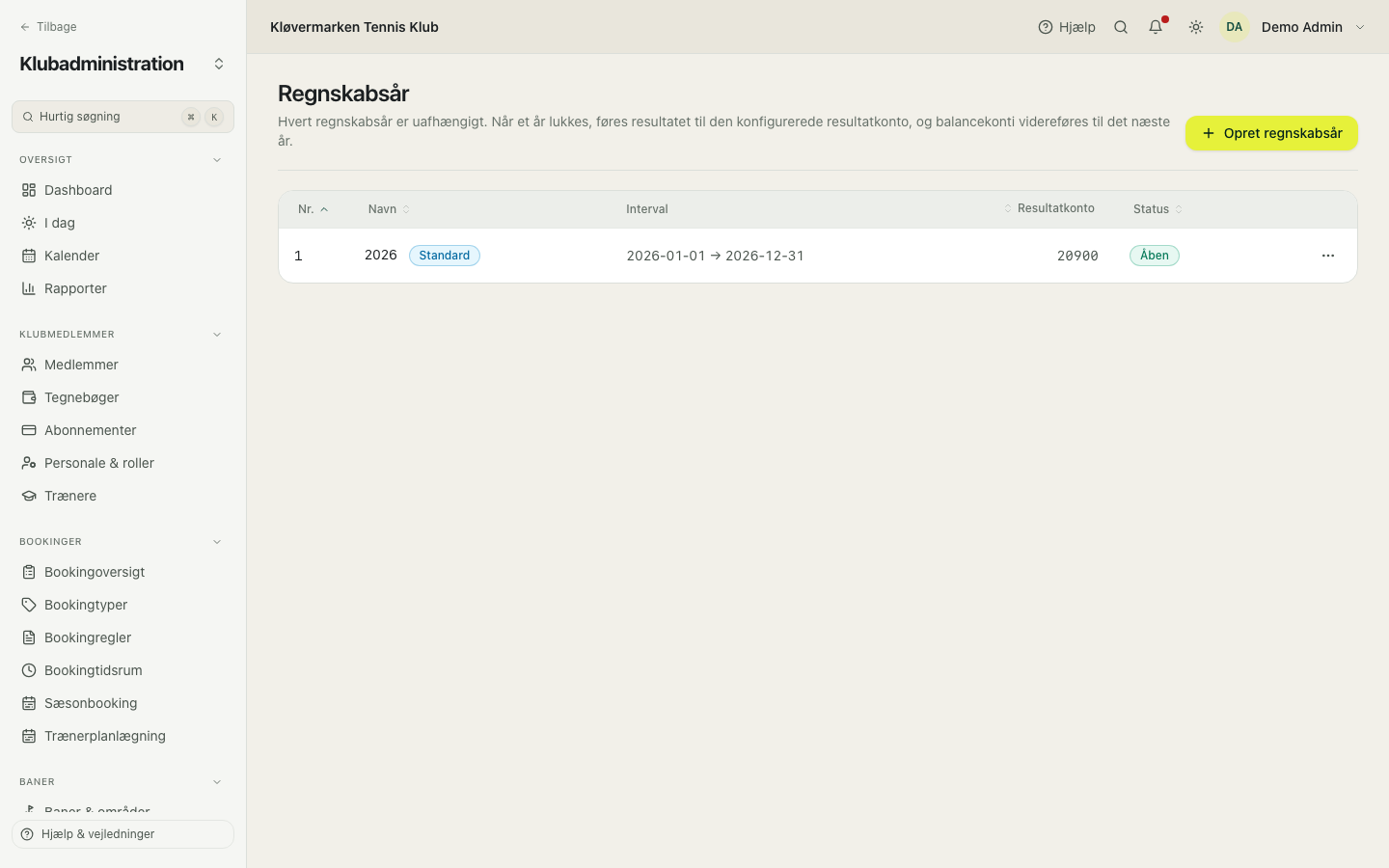
Opret næste år, inden januars første booking laves. En betaling uden et regnskabsår at lande i kan ikke bogføres, og skranken opdager det på det værst mulige tidspunkt.
Periodeafslutning
En periode er normalt en måned. Lukker du den, låses den: ingen nye bilag, ingen rettelser. Inden lukningen kontrollerer systemet, at alle bilag i perioden er bogført, og at posteringerne går op, og det siger til, hvis noget spærrer. En lukket periode kan åbnes igen, når en rettelse virkelig er nødvendig, og det logges.
- Se periodens status: åben, har ubogførte, eller lukket.
- Bogfør eller slet det, der står ubogført.
- Læs kontrollerne, og luk.
- Åbn kun igen, når en rettelse ikke kan vente til næste periode.
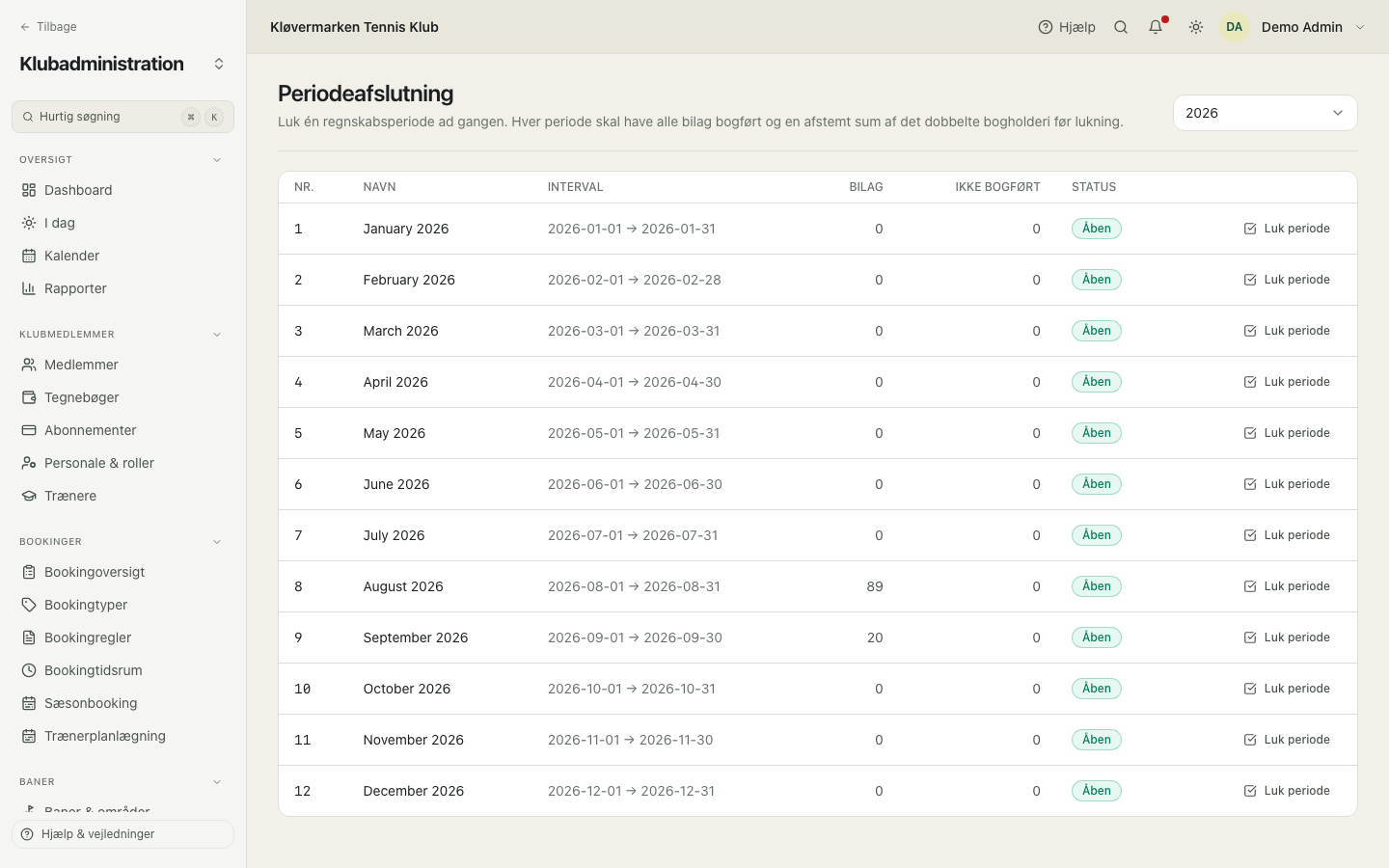
At lukke hver måned er det, der holder klubbens tal troværdige. Når bestyrelsen har set et resultat, skal en sen postering ikke kunne ændre det ubemærket.
Årsafslutning
Årets sidste skridt. Tjeklisten er den samme, en revisor ville bruge: alle perioder lukket, alle bilag bogført, saldolisten i nul. Når året lukkes, tømmes indtægts- og udgiftskontiene over i den resultatkonto, klubben har valgt, og balancekontiene føres videre til det nye år som primosaldi. Lukkes et genåbnet år igen efter en rettelse, føres kun forskellen videre, som endnu et primobilag, så det nye år altid starter med det gamle års ultimosaldi; er det nye år også lukket, skal det åbnes igen først og lukkes igen bagefter. Skærmen viser præcis, hvad der bliver bogført, inden du bekræfter.
- Gennemgå tjeklisten og ret det, der er rødt.
- Luk de sidste perioder herfra, hvis nogen stadig er åbne.
- Læs opsummeringen af konsekvenserne.
- Luk året.
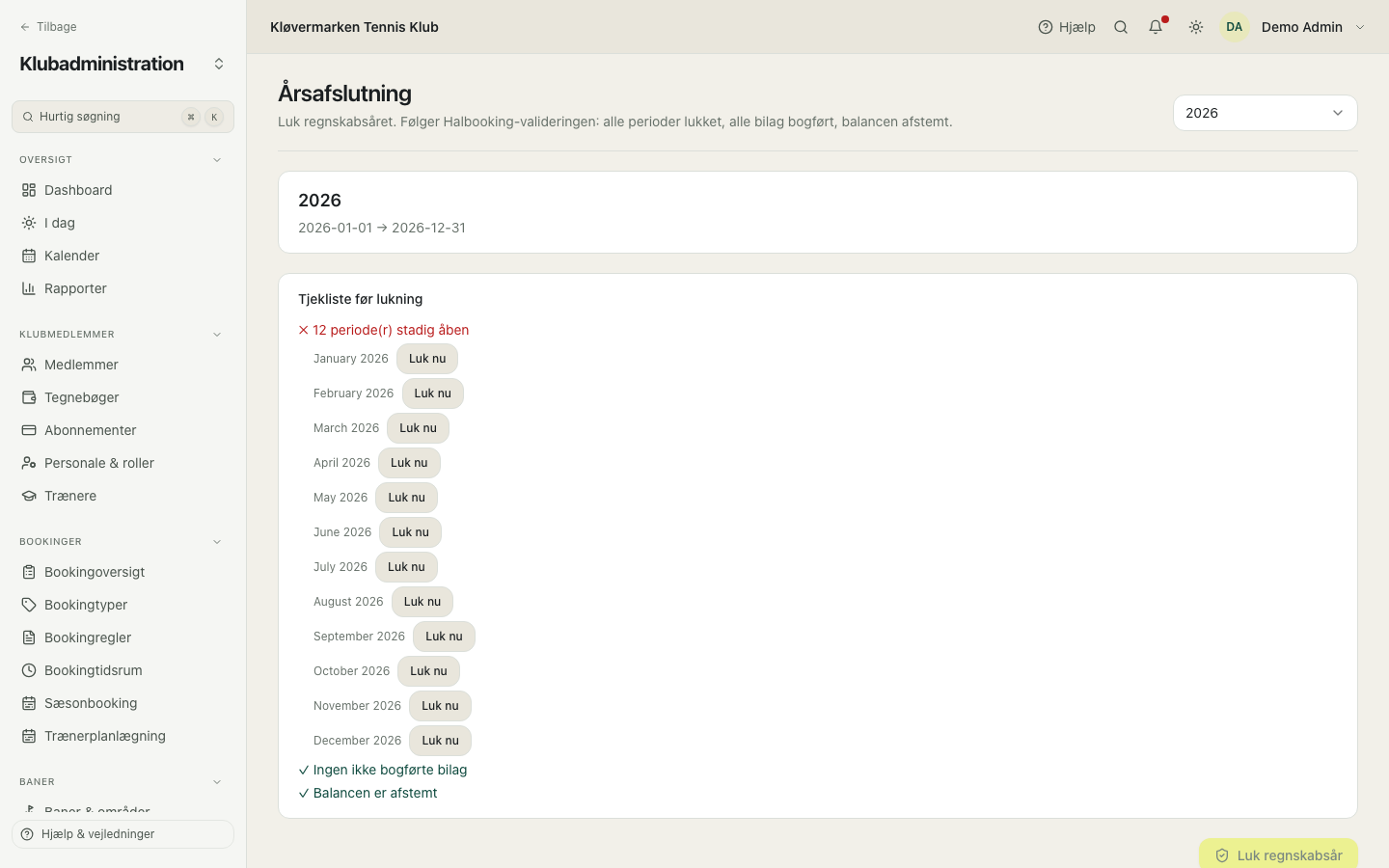
At åbne et lukket år igen er en administratoropgave, ikke et klik. Brug hellere den ekstra halve time på kontrollerne end den ekstra uge bagefter.
Søgning i posteringer
Søg på tværs af alle klubbens posteringer: på tekst, konto, bilagsnummer, beløb, datointerval og kilde. Det er skærmen til de spørgsmål, der starter med 'find lige den postering', og det er de fleste af dem, en revisor stiller.
- Skriv teksten eller kontonummeret.
- Snævr ind med datointervallet eller beløbet.
- Klik på et resultat for at åbne bilaget bag.
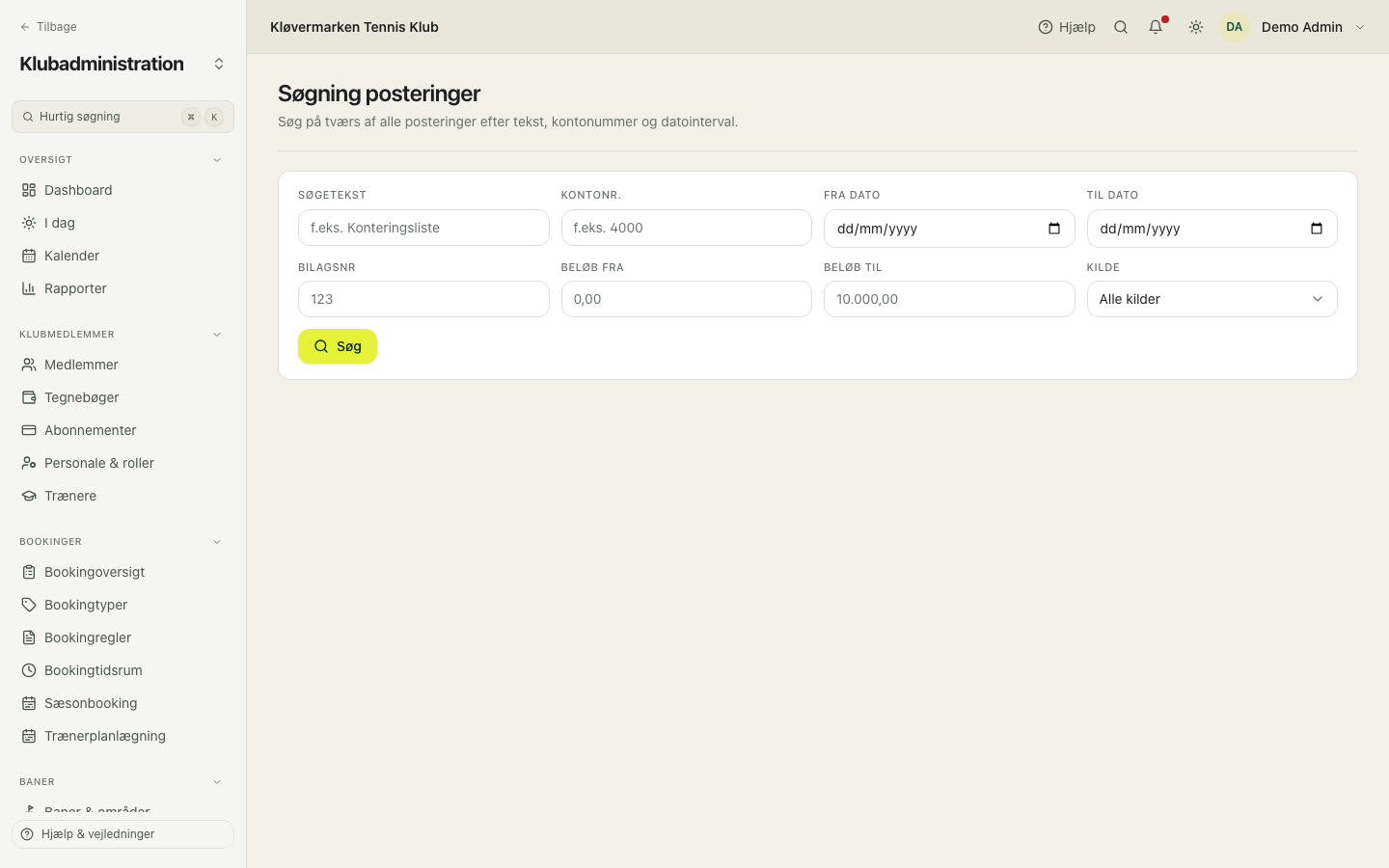
Søg på beløbet, når du ved hvad det var, men ikke hvad det hed. To ud af tre klubber finder den manglende postering på den måde.
Dataimport
Værktøjet til at tage en klubs regnskabshistorik med fra dens gamle system. Det kører en importfil, viser hvad den ville gøre, og skriver først noget, når du siger til. Det bruges ved en overflytning, med filer der er klargjort til klubben, og det er ikke en del af hverdagen.
- Vælg importtypen og datafilen.
- Skriv det regnskabsår, data hører til.
- Kør først en prøvekørsel: den skriver ingenting og viser, hvad der ville ske.
- Læs resultatet, herunder om saldolisten stadig går i nul, og kør den så rigtigt.
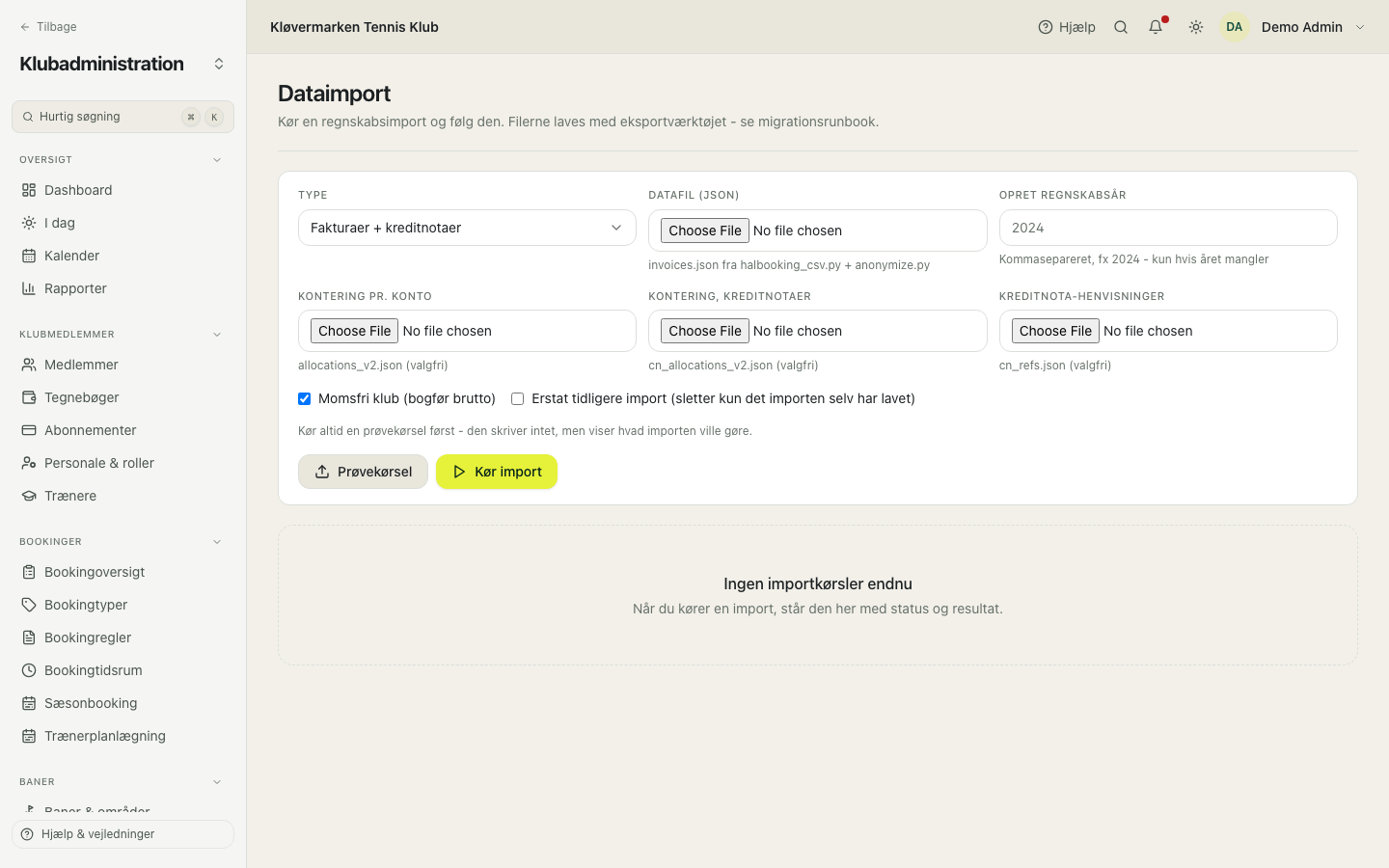
Kør altid prøvekørslen først, og læs linjen om saldolisten i resultatet. En import, der efterlader saldolisten skæv, fortæller dig, at kildedata er ufuldstændige, ikke at klubbens regnskab er det.
16.Kommunikation, butik, widget og indstillinger
Den sidste gruppe: at tale med medlemmerne, sælge ting, sætte klubben på dens egen hjemmeside, og de klubindstillinger alt andet arver.
Beskeder og nyheder
To ting på én side. En besked er noget, der kræver opmærksomhed nu, og den kan sendes i appen, på mail og som push. Nyheder er almindeligt klubindhold, der ligger i nyhedsfanen i appen. Du vælger modtagerne: alle, én medlemstype, medlemmer med kommende bookinger, eller medlemmer der skylder penge. Inden du sender, kan du se, hvor mange du rammer.
- Skriv overskriften og teksten.
- Vælg modtagerne og kanalerne.
- Læs rækkevidden i forhåndsvisningen.
- Send, eller udgiv som nyhed hvis det ikke haster.
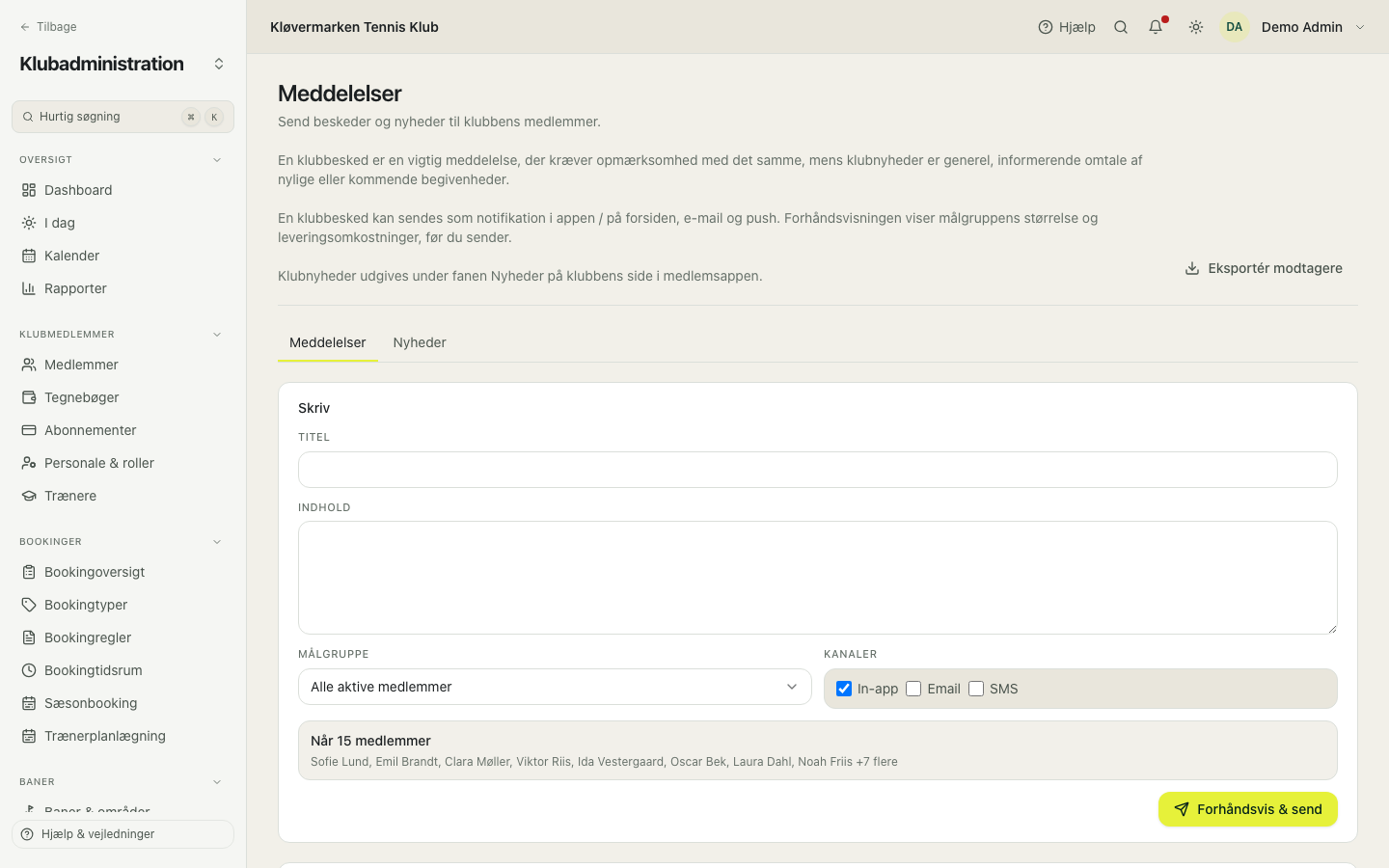
Push og mail rammer også dem, der ikke kigger i appen. Brug dem til det, der virkelig ikke kan vente, og læg resten som nyheder, ellers holder medlemmerne op med at læse klubben overhovedet.
Butik
Varer medlemmerne kan bestille i appen: strenge, bolde, klubtrøjer. En bestilling bliver til en faktura og betales i skranken. Hver vare kan pege på sin egen indtægtskonto, så butikssalg ikke forsvinder ind i øvrig indtægt.
- Tilføj varen med navn, beskrivelse, pris og billede.
- Sæt lagertallet, hvis klubben tæller det, eller lad være med at følge lager.
- Peg den på en finanskonto, hvis klubben vil holde butikssalg for sig.
- Aktivér den. Nu kan medlemmerne bestille den.
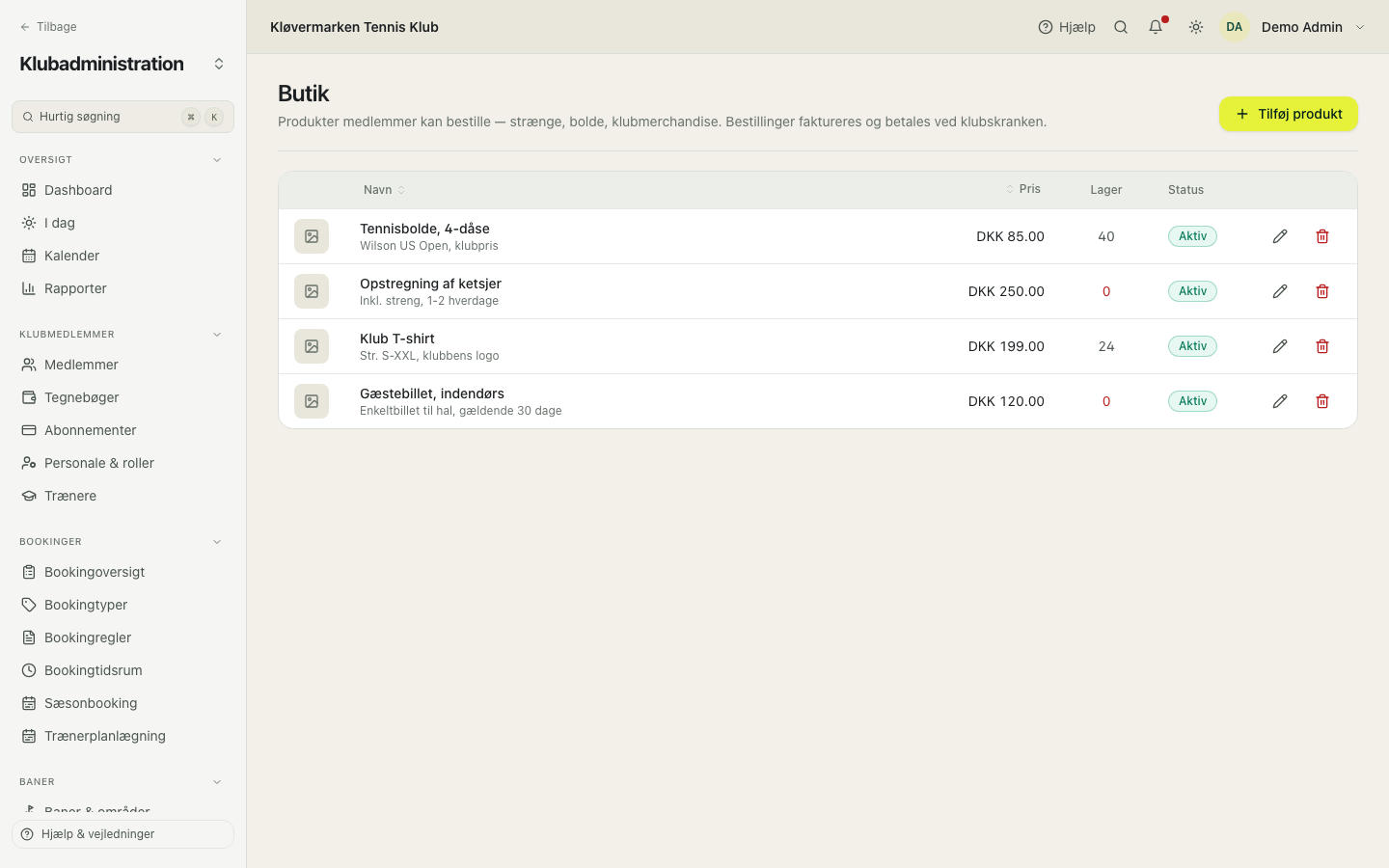
At skjule en vare rører ikke de bestillinger, der allerede er lagt. De beholder den pris, de blev bestilt til.
Hjemmeside-widget
En lille stump kode, der sætter ledige banetider på klubbens egen hjemmeside. Den virker på WordPress, Squarespace, Wix og almindelig HTML. Gæsterne vælger en tid i widgeten og gør bookingen færdig i medlemsappen, hvor de logger ind eller opretter sig, med den valgte tid stadig valgt.
- Vælg sproget.
- Kopiér kodestumpen.
- Sæt den ind på klubbens hjemmeside, hvor kalenderen skal vises.
- Åbn siden og kontrollér, at tiderne vises.
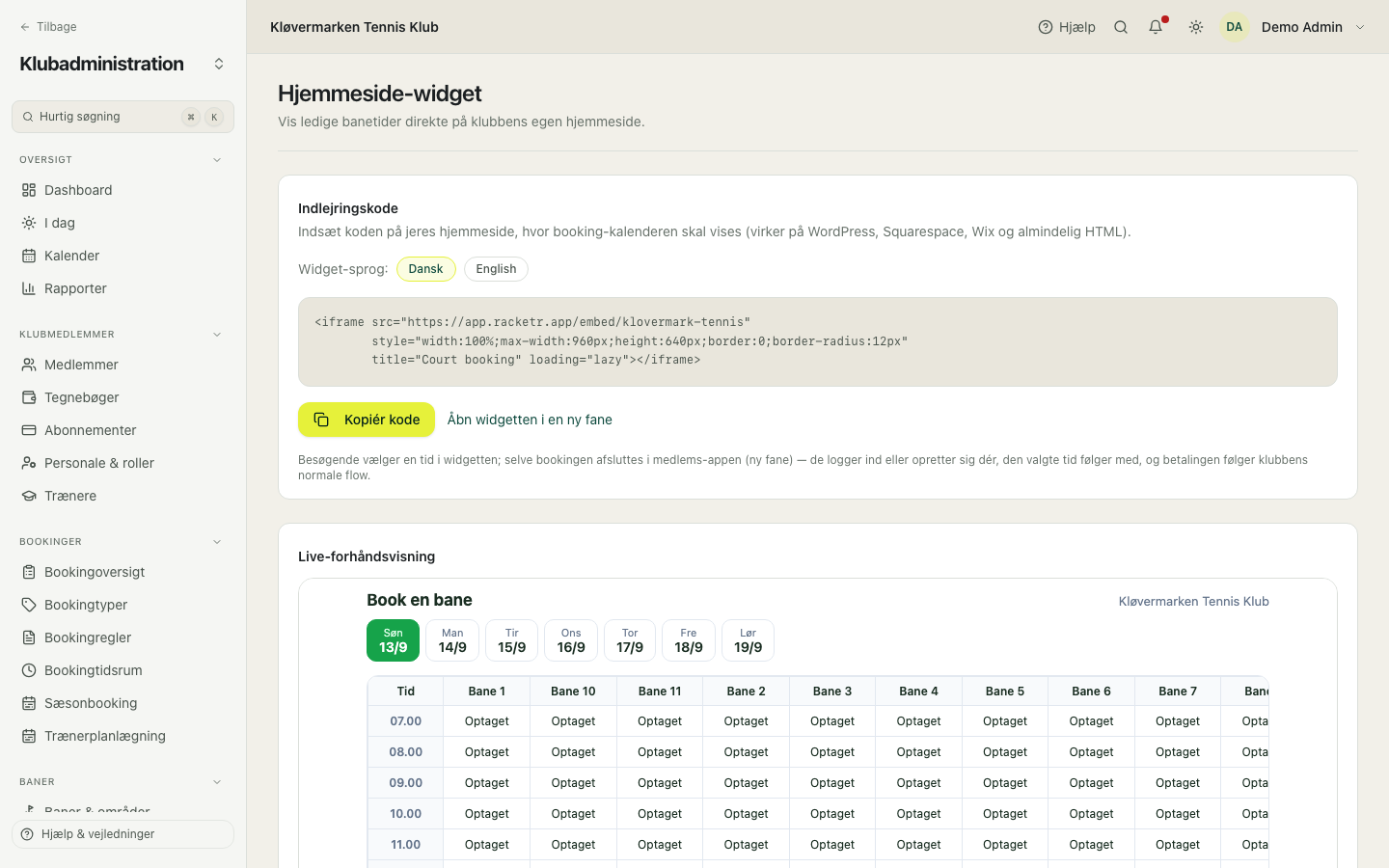
Det er den billigste reklame, klubben har: folk der allerede er på hjemmesiden, kan se, at der er en ledig bane i aften, uden at spørge nogen.
Kiosk i hallen
En touchskærm i hallen, hvor medlemmer finder en ledig bane og booker den med deres egen telefon. Skærmen viser dagens og den kommende uges ledige baner. Et medlem trykker på en tid, scanner QR-koden med telefonen, logger ind, booker og betaler der, med klubkredit, klippekort eller onlinebetaling som ellers. Skærmen viser derefter, at banen er booket. Ingen logger ind på skærmen, og ingen taster et kort på den: den viser aldrig et navn, den har ingen session, og en QR-kode virker i fem minutter og kun for den første telefon, der åbner den.
- Klik Ny kiosk, og giv skærmen et navn, fx hvor den hænger.
- Åbn app.racketr.app/kiosk på touchskærmen.
- Tast koden fra administrationen der, og tryk Forbind. Koden virker én gang og i ti minutter.
- Listen viser, hvornår hver skærm sidst var online. Ny kode forbinder en udskiftet skærm; Fjern slukker en skærm med det samme.
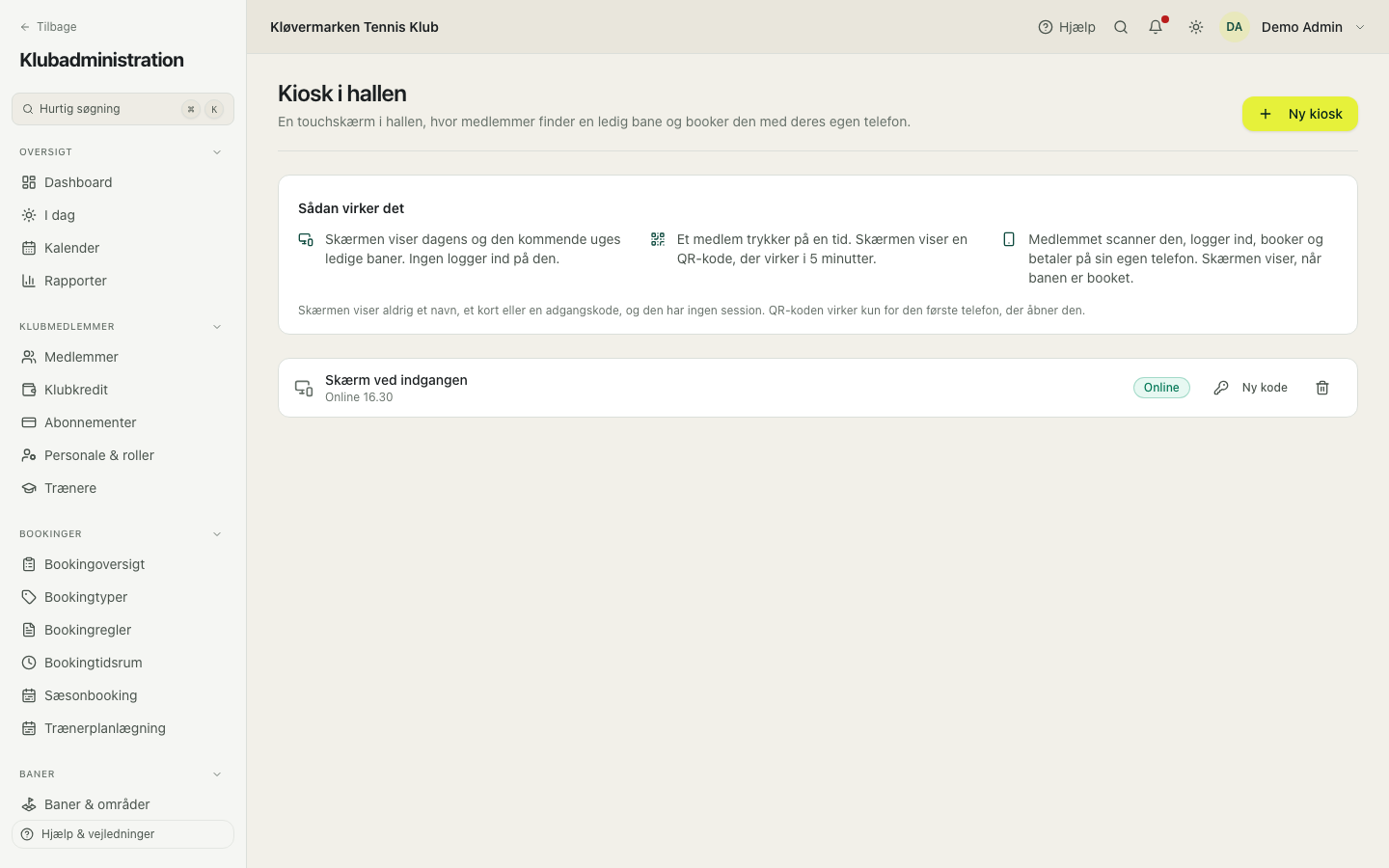
Kør skærmen i en kioskbrowser (fx Fully Kiosk Browser på Android eller Chrome i kiosktilstand), så medlemmer ikke kan forlade siden, og lad den genindlæse hver nat.
Klubindstillinger
De klubindstillinger, alt andet arver: valuta, CVR-nummer til fakturaer, hvilke sportsgrene klubben tilbyder, aldersgrupper, standardprisen på en bane, afbudsfristen, hvor længe en uafsluttet betaling blokerer en tid, om medlemmerne kan se hvem der har booket, og om medlemspriser kræver et betalt medlemskab. Hver sport kan afvige fra klubbens standarder. Ændringer gælder nye bookinger; de eksisterende beholder pris og regler.
- Gennemgå afsnittene ét ad gangen.
- Læs forklaringen under hver indstilling, inden du ændrer den.
- Gem. Konsekvenserne af de større ændringer vises, inden du bekræfter.
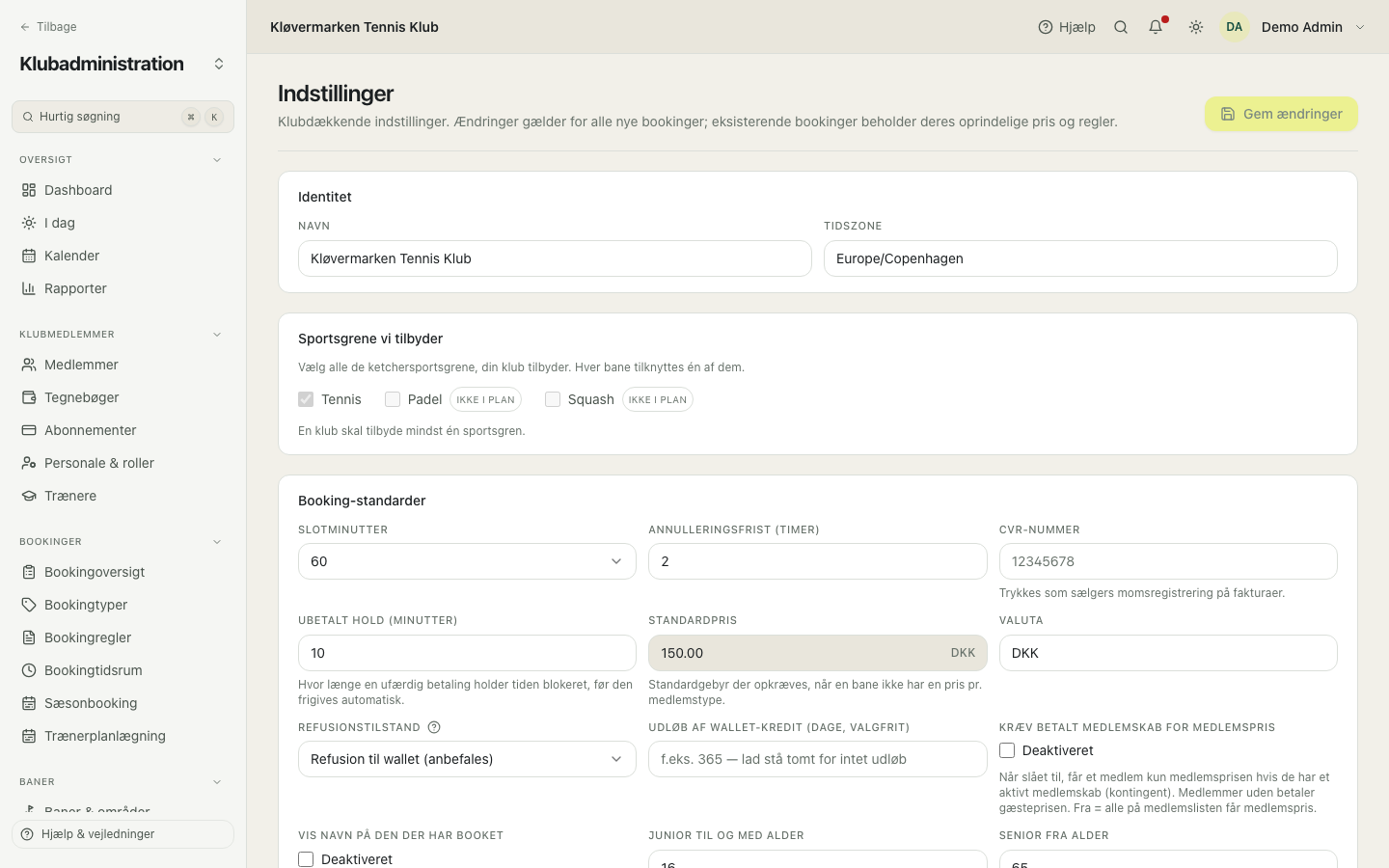
Den indstilling, der er værd at læse to gange, er om medlemspriser kræver et aktivt medlemskab. Er den slået til, betaler et medlem uden betalt kontingent gæstepris, hvilket er det, de fleste klubber mener, og det de fleste bliver overraskede over første gang.
Fliser på klubsiden
Medlemmerne åbner klubben gennem fliser: Book en bane, Programmer, Medlemskab, Klippekort, Butik og resten. Under Indstillinger vælger klubben, hvilke af dem medlemmerne ser, i iOS- og Android-appen og på nettet. En flise uden indhold skjules af sig selv: Butik, så længe ingen vare er aktiv, og Klippekort, så længe klubben ikke sælger nogen (et medlem, der har et, ser den stadig). Kortet viser, når en flise er skjult af den grund.
- Åbn Indstillinger, og find Fliser på klubsiden.
- Slå de fliser fra, som medlemmerne ikke skal se.
- Se Afventende ændringer nederst: den viser de skjulte fliser før og efter.
- Gem. Medlemmerne ser ændringen, næste gang de åbner klubben.
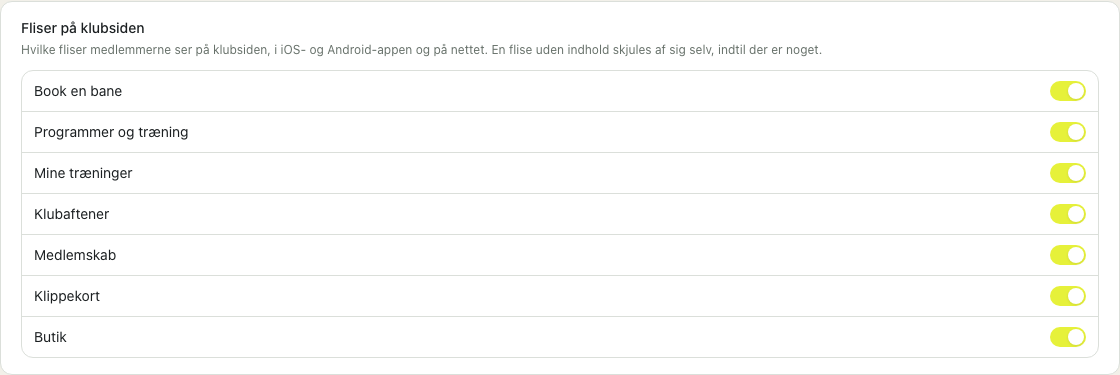
Siderne Butik og Klippekort siger det, når deres flise er slået fra, så en vare, ingen kan finde, aldrig er et mysterium.
Hændelseslog
Alle administrative ændringer: hvem gjorde det, hvad de gjorde, hvornår, og hvad værdien var før og efter. Brug den, når en booking er forsvundet, en medlemstype er ændret, eller en refusion er til diskussion. Intet i den kan rettes, og det er netop pointen.
- Filtrér på handling eller på den slags ting, der blev ændret.
- Find hændelsen på tidspunktet.
- Læs værdierne før og efter.
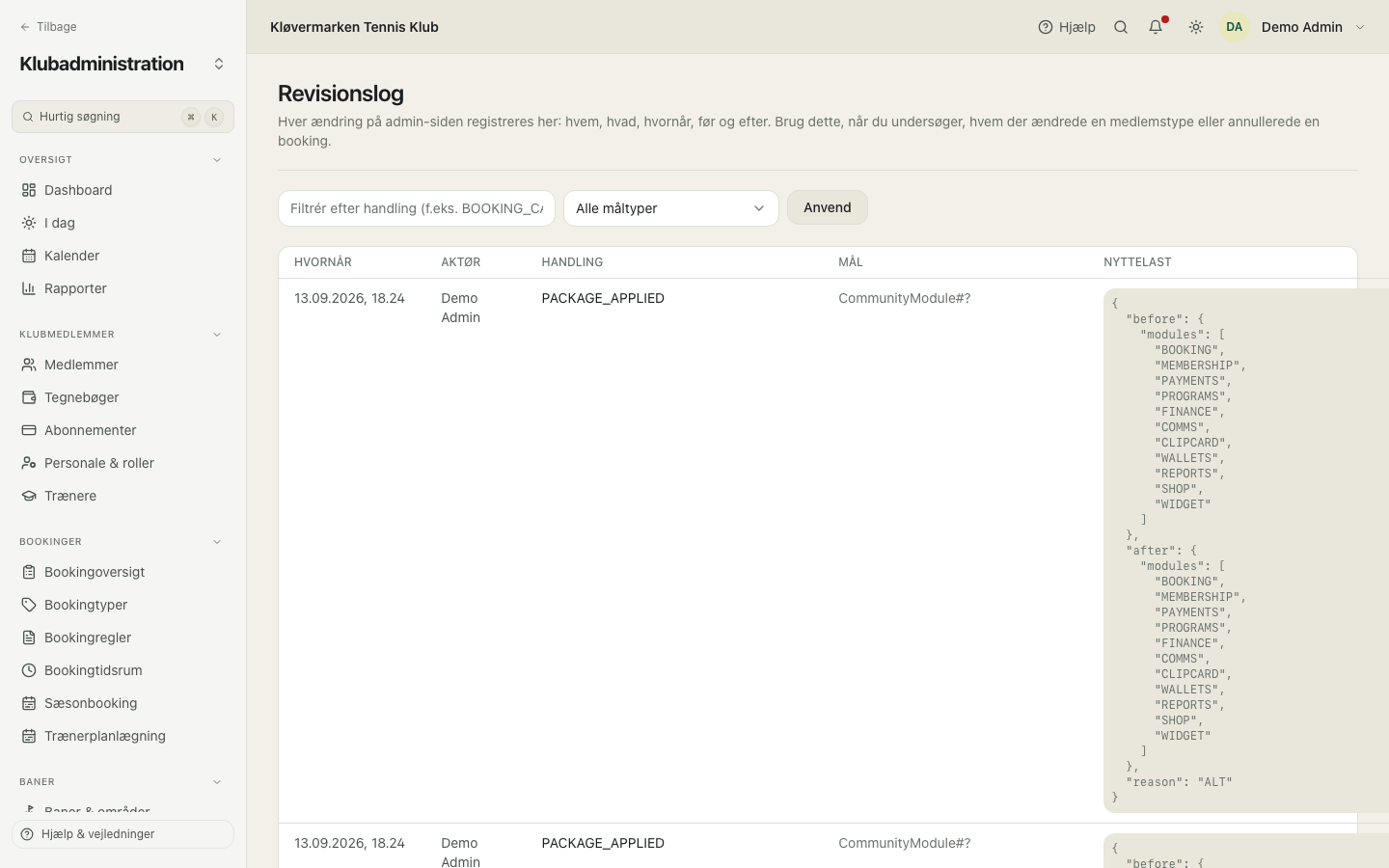
Loggen er beskyttelsen af den, der har vagten. Når nogen siger, at ingen har rørt den booking, har loggen allerede svaret, uden at nogen skal skændes om det.
17.Kommer du fra Halbooking?
Dette kapitel er en opslagsliste for klubber, der skifter fra Halbooking. Venstre kolonne er det, tingene hedder i dag. Højre kolonne er, hvor det samme ligger hos os, og hvilket kapitel der viser skærmbilledet.
Sådan læser du listen
De fleste begreber findes begge steder og hedder det samme, fordi systemet er bygget efter dansk klubpraksis. Tre ting er struktureret anderledes: rapporterne ligger på de sider, tallene hører til, i stedet for i en liste med sytten links; der bogføres automatisk, når pengene kommer ind, ikke kun ved fakturering; og medlemmerne har en tegnebog med tilgodehavende, som Halbooking ikke har.
Kan du ikke finde noget i listen, så tryk Cmd+K og skriv det danske ord. Hurtig søgning kender skærmenes navne.
Medlemmer
Medlemskartotek, grupper, kontingent og betalingsaftaler.
| Halbooking | Hos os | Kapitel |
|---|---|---|
| Medlemmer, alle medlemmer | Medlemmer, kartotek med søgning og sider | 10 |
| Medlemsgruppe | Medlemstyper | 11 |
| Medlemsnr | Medlemsnummer på medlemmets kort | 10 |
| Vare eller varenr på medlemskabet | Medlemstype med kontingent og interval | 11 |
| Korttræk | Abonnement med betalingsmetode | 11 |
| Inaktive medlemmer | Medlemmer, filtreret på status | 10 |
| Adgang for personale | Personale & roller | 10 |
| Instruktør | Trænere | 10 |
| Import af medlemmer | Medlemmer, import fra CSV med forhåndsvisning | 10 |
| Findes ikke | Tegnebog med klubtilgodehavende pr. medlem | 11 |
Booking og baner
Kalender, banestruktur, priser og de regler, medlemmerne booker efter.
| Halbooking | Hos os | Kapitel |
|---|---|---|
| Bookingkalender | Kalender, dag eller uge | 8 |
| Lokaler | Baner | 3 |
| Område | Områder, der grupperer baner: hal, udendørs, padel | 3 |
| Bookingtype | Bookingtyper med farve i kalenderen | 7 |
| Åbningstider | Åbningstider, med lukkedage ovenpå | 4 |
| Sæsonlukning af udendørsbaner | Banesæsoner | 3 |
| Prisopsætning pr. lokale og tid | Prissætning: Timepriser, Regler og Skabeloner | 6 |
| Tidsopdeling af priser | Tidsvinduer, som både priser og regler peger på | 5 |
| Bookingregler og begrænsninger | Bookingregler med skabeloner og konsekvensvisning | 7 |
| Straksbooking ved skranken | I dag, skrankeskærmen med check-in og betaling | 8 |
| Faste banereservationer | Sæsonbooking | 12 |
| Findes ikke | Venteliste med automatisk tilbud og tidsfrist | 12 |
Hold, sæson og klippekort
Det, der kører over en hel sæson.
| Halbooking | Hos os | Kapitel |
|---|---|---|
| Holdplan | Holdplaner under Programmer | 12 |
| Hold og holdtype | Hold med tilmelding, pris og aldersgruppe | 12 |
| Instruktør på holdet | Træner på holdet | 12 |
| Tilmelding og venteliste | Tilmelding med automatisk venteliste og tidsbegrænset tilbud | 12 |
| Klippekort | Klippekort med tilbud, salg og forbrug | 12 |
| Faste sæsontider | Sæsonbooking, godkendes og lægges ud uge for uge | 12 |
| Ny sæson sættes op forfra | Guiden Start ny sæson: kopiér, gennemse priser, godkend, giv besked | 12 |
Finansbogholderi
Regnskabsdelen følger Halbookings opbygning, så en bogholder kan arbejde videre uden at lære nye begreber. Navnene er de samme.
| Halbooking | Hos os | Kapitel |
|---|---|---|
| Kontoplan | Kontoplan, klubben får en standardkontoplan fra start | 15 |
| Kassekladde | Kassekladde, bogføres når dagens sum går i nul | 15 |
| Kontokort | Kontokort pr. konto | 15 |
| Kontering | Kontering | 15 |
| Momskoder | Momskoder | 15 |
| Momsrapport | Momsrapport | 15 |
| Budgetplan | Budgetplan | 15 |
| Søgning i posteringer | Søgning | 15 |
| Balancer | Balancer: resultatopgørelse og balance | 15 |
| Saldoliste | Saldoliste | 15 |
| Periodeafslutning | Periodeafslutning, konsekvenser vises før lukning | 15 |
| Årsafslutning | Årsafslutning, samme kontrol som du kender | 15 |
| Skift eller opret regnskab | Regnskabsår, månedsperioder oprettes automatisk | 15 |
| Fakturaer | Fakturaer med fortløbende nummer og PDF | 15 |
| Ordrer | Manuel faktura med linjer, forfald og momskode | 15 |
| Kreditnotaer | Kreditnotaer | 15 |
| Rykkerkørsel | Rykkerkørsel, op til tre trin med rykkergebyr | 15 |
| Betalingstyper | Betalingsmetoder: Stripe, NETS og MobilePay | 15 |
| Ikke placerbare betalinger | Afstemning: match til faktura, tilgodehavende eller afvis | 15 |
| Findes ikke | Bankimport af kontoudtog med forslag til match | 15 |
| Findes ikke | Automatisk bogføring af alle indtægtstyper, ikke kun ved fakturering | 15 |
Bogføringen følger kasseprincippet ligesom hos Halbooking: en ubetalt faktura bogfører ingenting og står som tilgodehavende.
Rapporter
Halbooking samler sytten rapporter i en liste. Hos os står tallene på den side, de handler om, og kan hentes som CSV derfra.
| Halbooking-rapport | Hos os | Kapitel |
|---|---|---|
| Saldoliste | Saldoliste under Økonomi | 15 |
| Konteringsliste | Søgning i posteringer og kontokort | 15 |
| Fakturaliste | Fakturaer med eksport | 15 |
| Betalingsliste, faktura og straks | Rapporter, modtagne betalinger | 2 |
| Varesalgsliste | Rapporter, salg pr. vare | 2 |
| Klippekortsliste | Rapporter, klippekort | 2 |
| Faste banereservationer | Rapporter, faste reservationer | 2 |
| Medlemsudvikling | Rapporter, medlemsudvikling måned for måned | 2 |
| Belægningsstatistik | Rapporter, baneudnyttelse pr. ugedag og time | 2 |
| Bookingtimeliste | Bookingoversigt med filtre og eksport | 9 |
| Holdliste og holdstatistik | Holdplaner med tilmeldinger | 12 |
| Inaktive medlemmer | Medlemmer, filtreret på status | 10 |
| Online-betalinger | Ingen selvstændig rapport endnu, betalingerne ses under Betalinger og Afstemning | 15 |
| StraksBook-regnskab | Skrankesalg bogføres automatisk, men har ingen egen rapport endnu | 15 |
| Eksport til revisor | e-conomic-eksport pr. regnskabsår | 15 |
| Findes ikke | Dashboard med omsætning, bookinger, udnyttelse og udeblivelser | 2 |
| Findes ikke | Hændelseslog: hvem ændrede hvad og hvornår | 16 |
Det, der bevidst er anderledes
Fire ting fungerer ikke som i Halbooking, og det er med vilje. Så ved du det på forhånd i stedet for at opdage det undervejs.
- Rapporterne har ikke deres egen menu. Tallene står på den side, de hører til, og hentes som CSV derfra.
- Der bogføres automatisk, når en indtægt kommer ind, uanset om det er en booking, et kontingent, et hold, en sæson eller et klippekort. Kassekladden bruges kun til det, der ikke kommer fra systemet.
- Medlemmerne har en tegnebog. Aflyser klubben en betalt tid, kan pengene gå tilbage som klubtilgodehavende i stedet for en bankoverførsel, og de bruges automatisk næste gang.
- Fakturanumrene er vores egen fortløbende række. Ved en overflytning gemmer vi det gamle fakturanummer på hver faktura, så I kan slå op på begge numre.
Ved en overflytning følger medlemmer og økonomital med og kan afstemmes mod jeres egne tal, før I beslutter jer. Booking-historikken flyttes ikke: den nye sæson sættes op på ny.